この短い記事では、パネルの機能を詳しく説明し、すぐに使い方を理解できるようにお手伝いします。
管理パネルへの初回ログインからクライアントアプリへのサブスクリプションインポートまで、ステップごとに説明します。
クイックスタート
この記事はパネルバージョン2.0以降向けに書かれています。
この記事は、すでにRemnawave とそのコンポーネントをインストール済みであることを前提としています。記事は主にパネルの機能の説明に焦点を当てています。
最初のステップ
パネルと必要なコンポーネントをインストールした後、ブラウザで管理パネルが開きます。
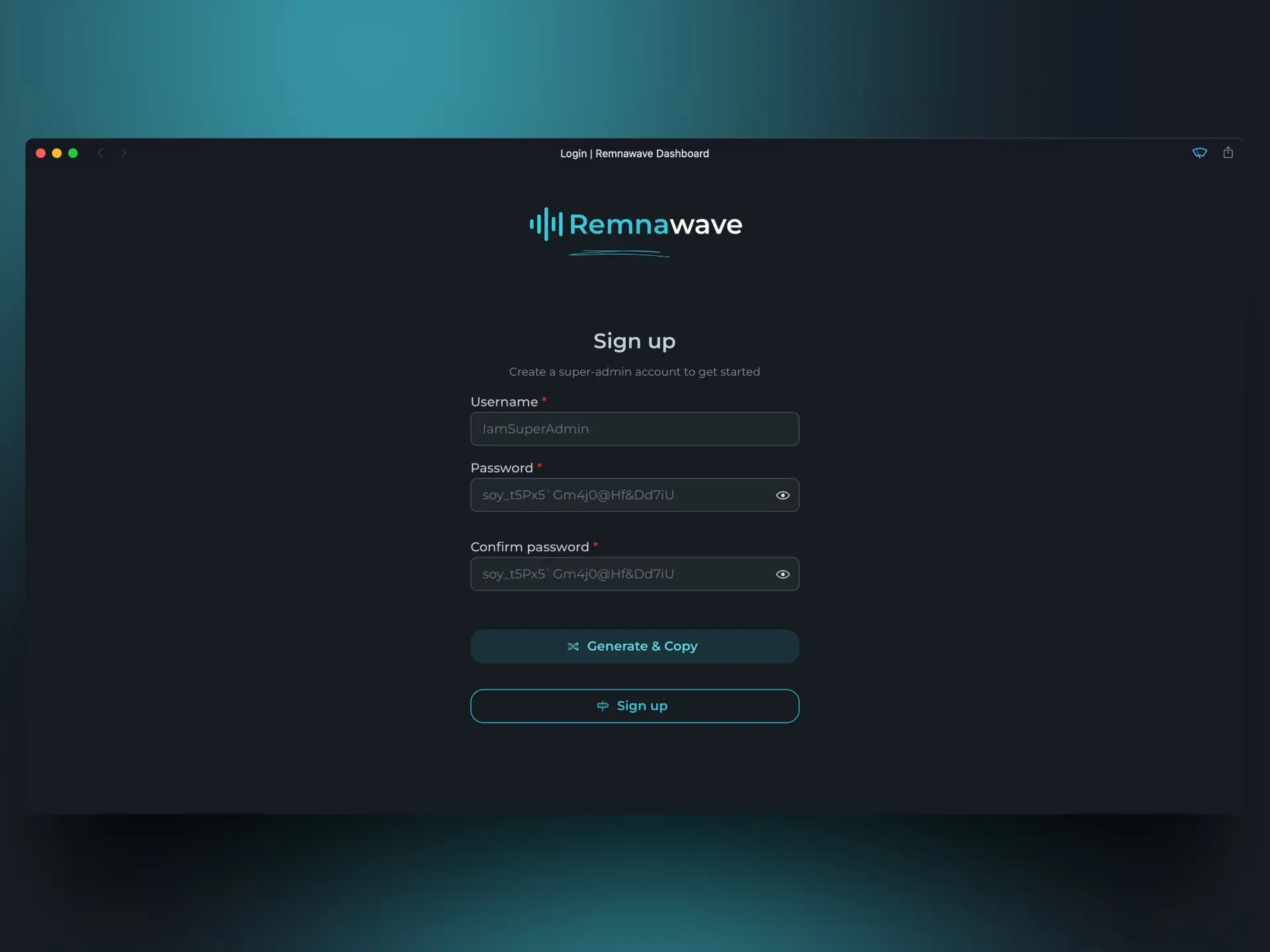
まず、登録する必要があります。登録されたユーザーは「スーパー管理者」になります。
パスワードを忘れた場合は、Rescue CLI からスーパー管理者を再作成できます。
Rescue CLI にアクセスするには次のコマンドを入力してください:docker exec -it remnawave remnawave
ホームページ
登録後、パネルのホームページが表示されます。
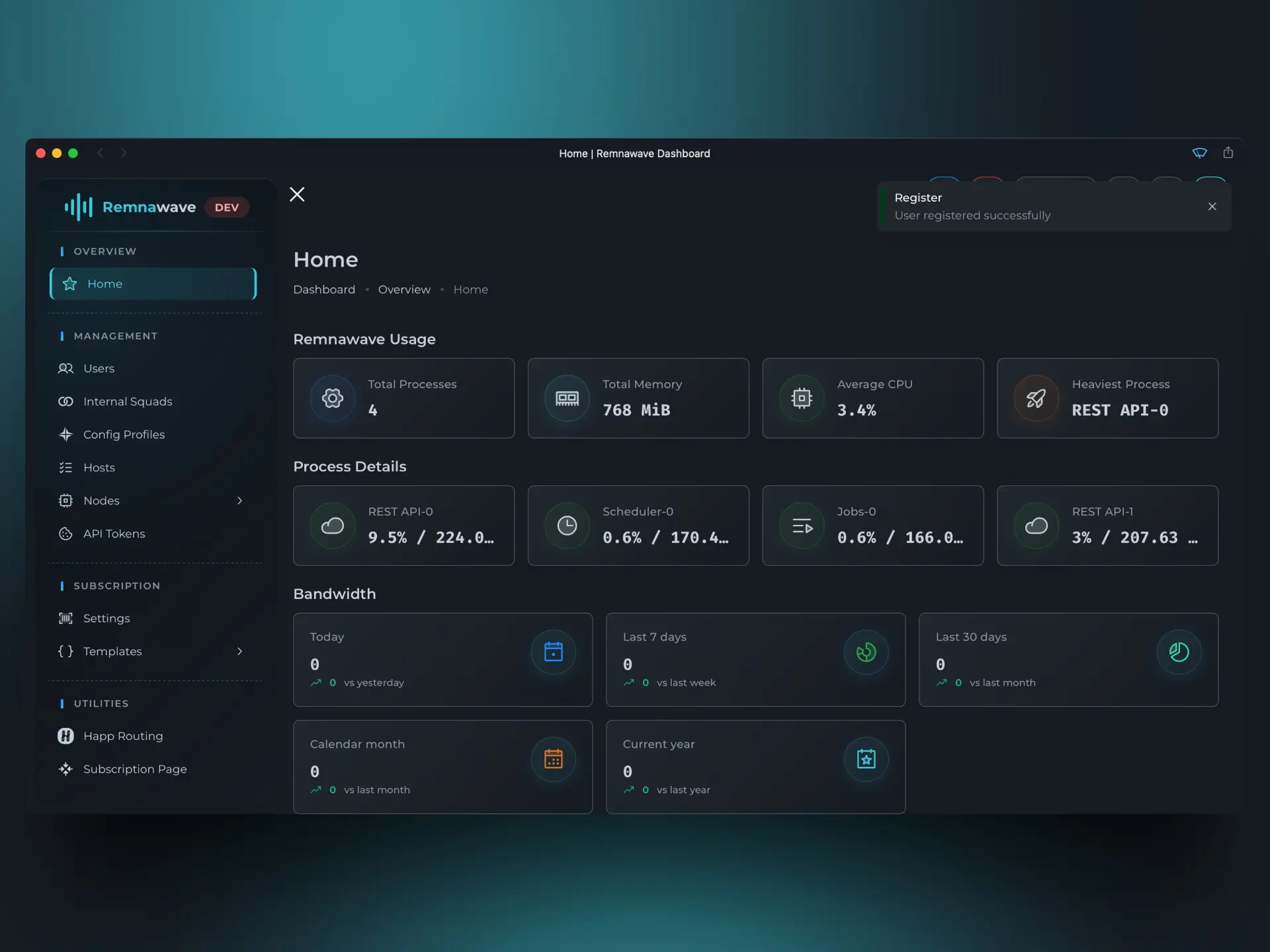
このページに表示されているすべての要素を説明しましょう。
Remnawave の統計
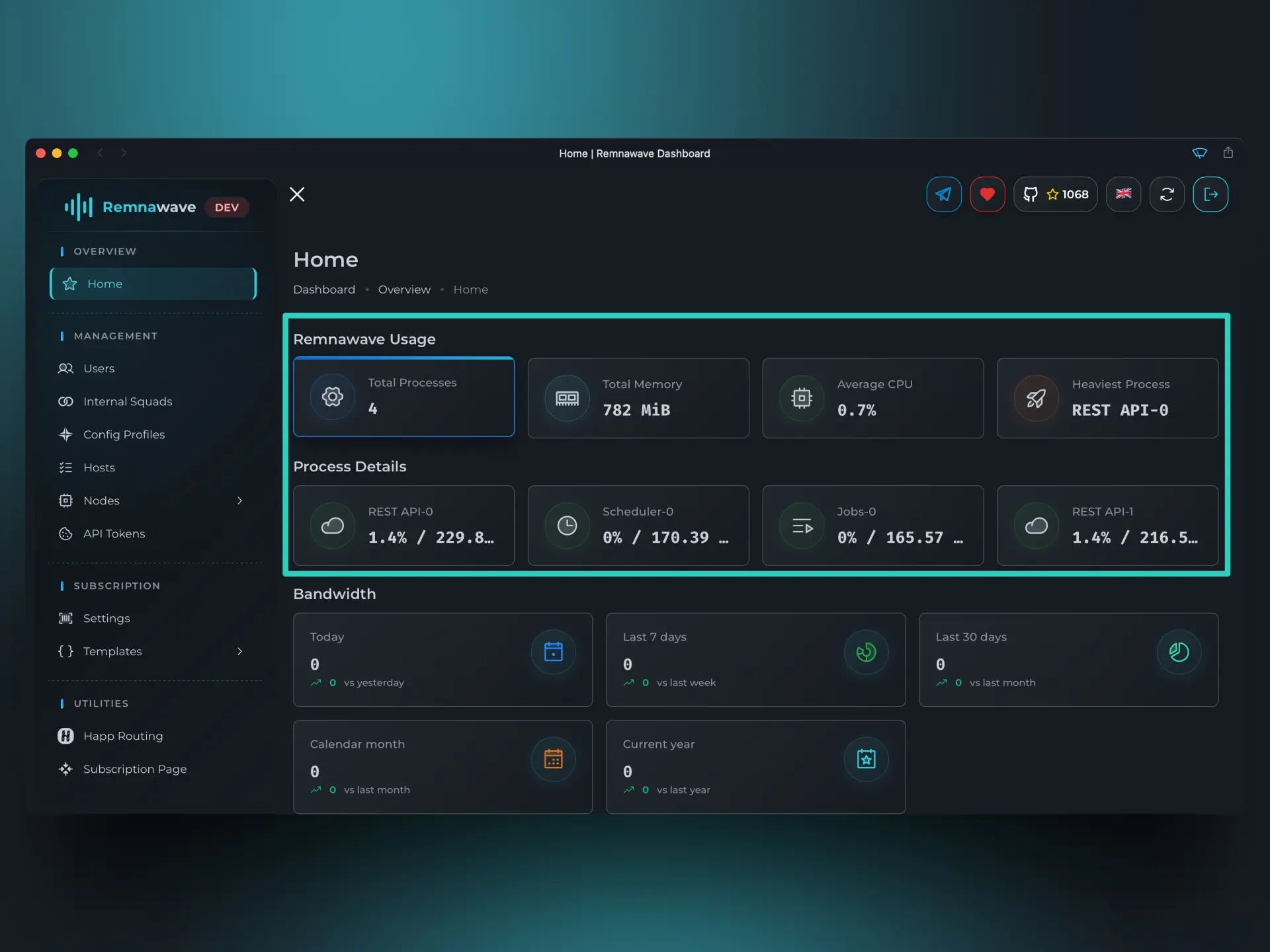
最初の2つのブロック – "Remnawave Usage"、"Process Details" – では、Remnawave が現在システムリソースをどのように使用しているかを確認できます。"Process Details" では、Remnawave の内部プロセスのどれが最もリソースを消費しているかを確認できます。
設定によっては、REST-API プロセスが複数ある場合があります。
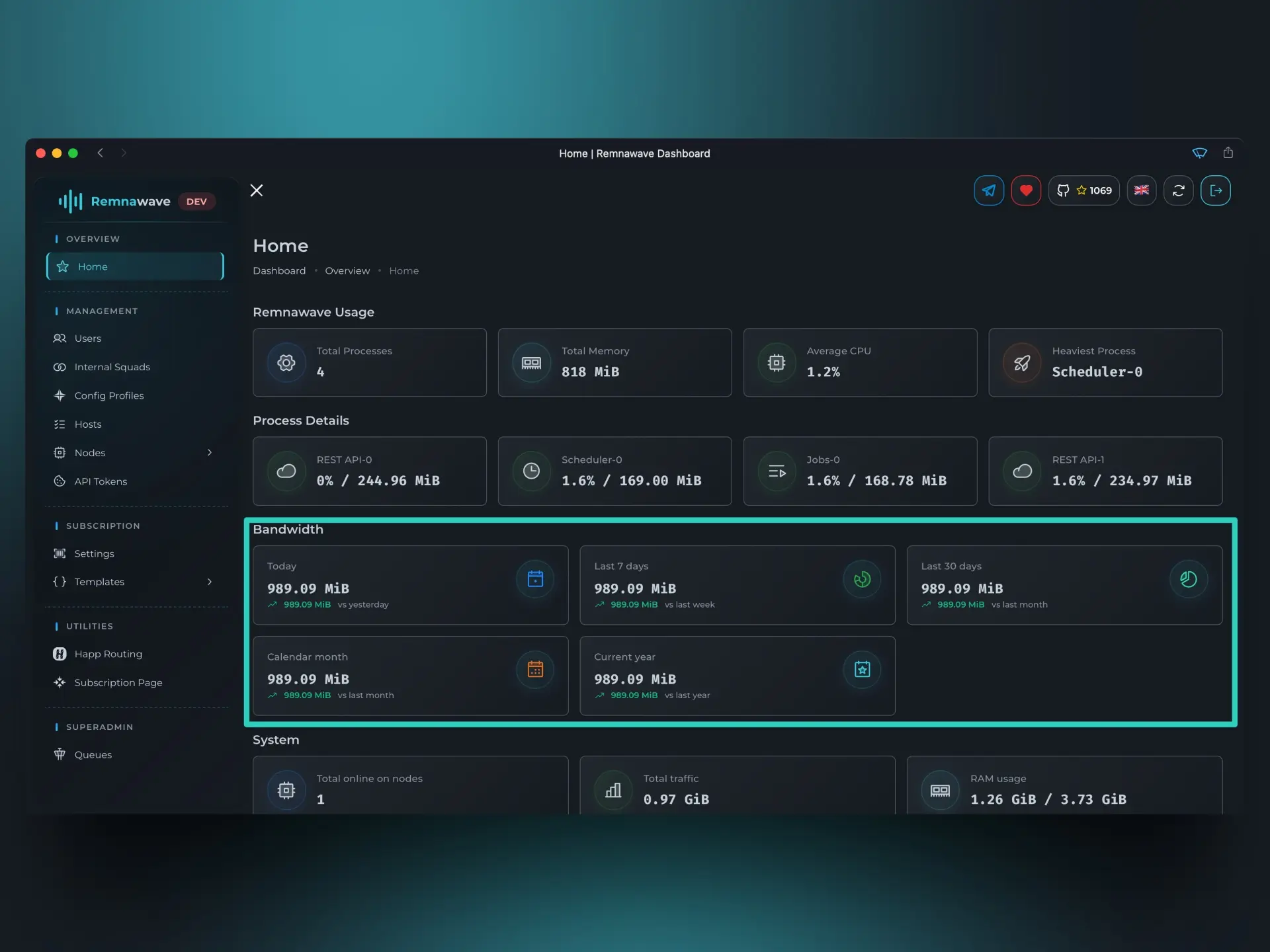
トラフィック消費
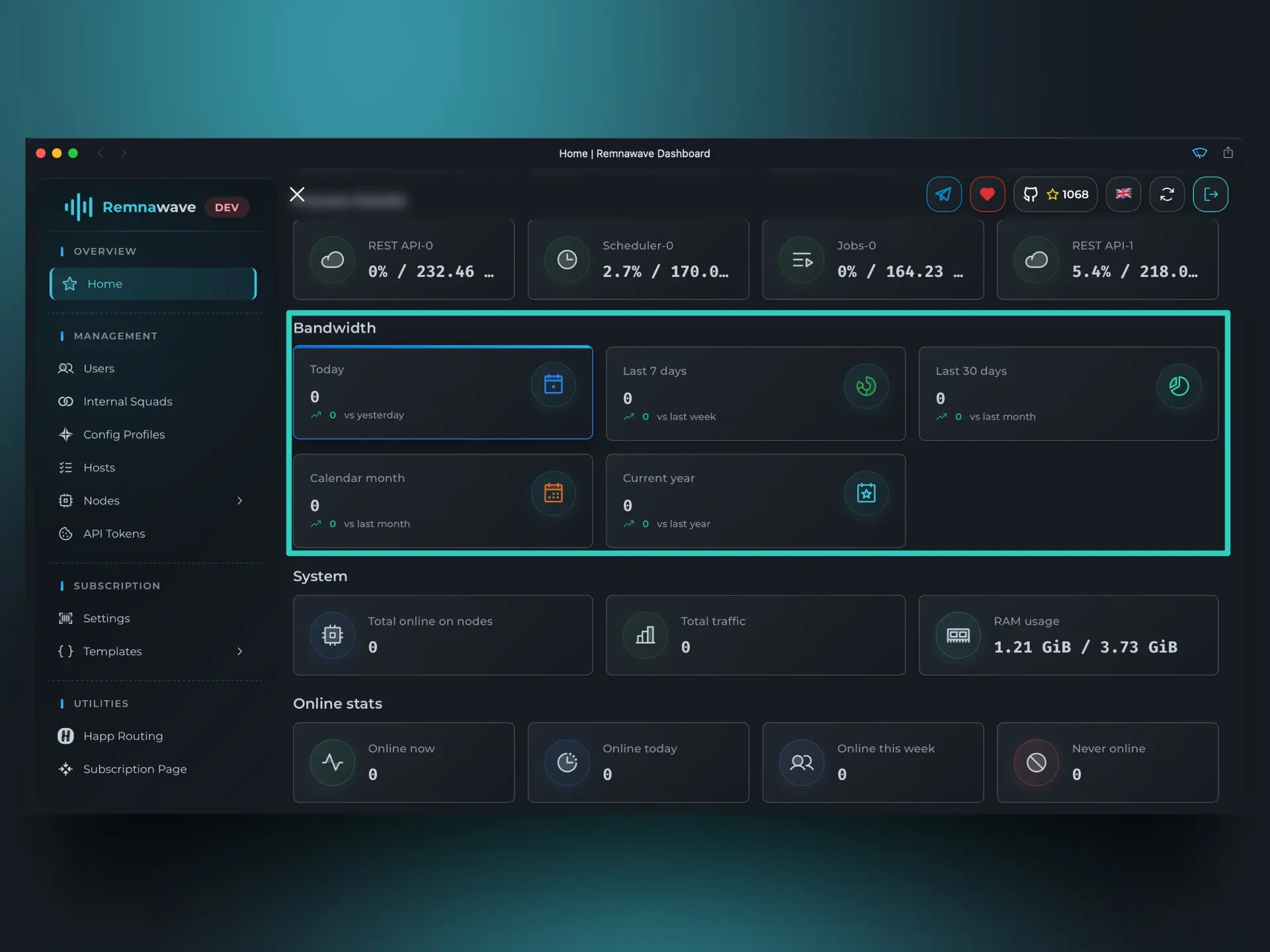
このブロックには、全ユーザーのトラフィック消費量の全体統計が、同じ期間の時間比較とともに表示されます。
例えば – 「今日」。16:00 にパネルを開いた場合、このブロックには0:00 から16:00 の期間の統計が表示されますが、比較は前日のカレンダー日と行われます。(0:00 - 23:59)
現時点ではスクリーンショットのすべてが0ですが、すべて設定してユーザーで接続した後は、このブロックは実際の状況を反映します。この記事の最後には追加のスクリーンショットが必ず用意されます。
ユーザー
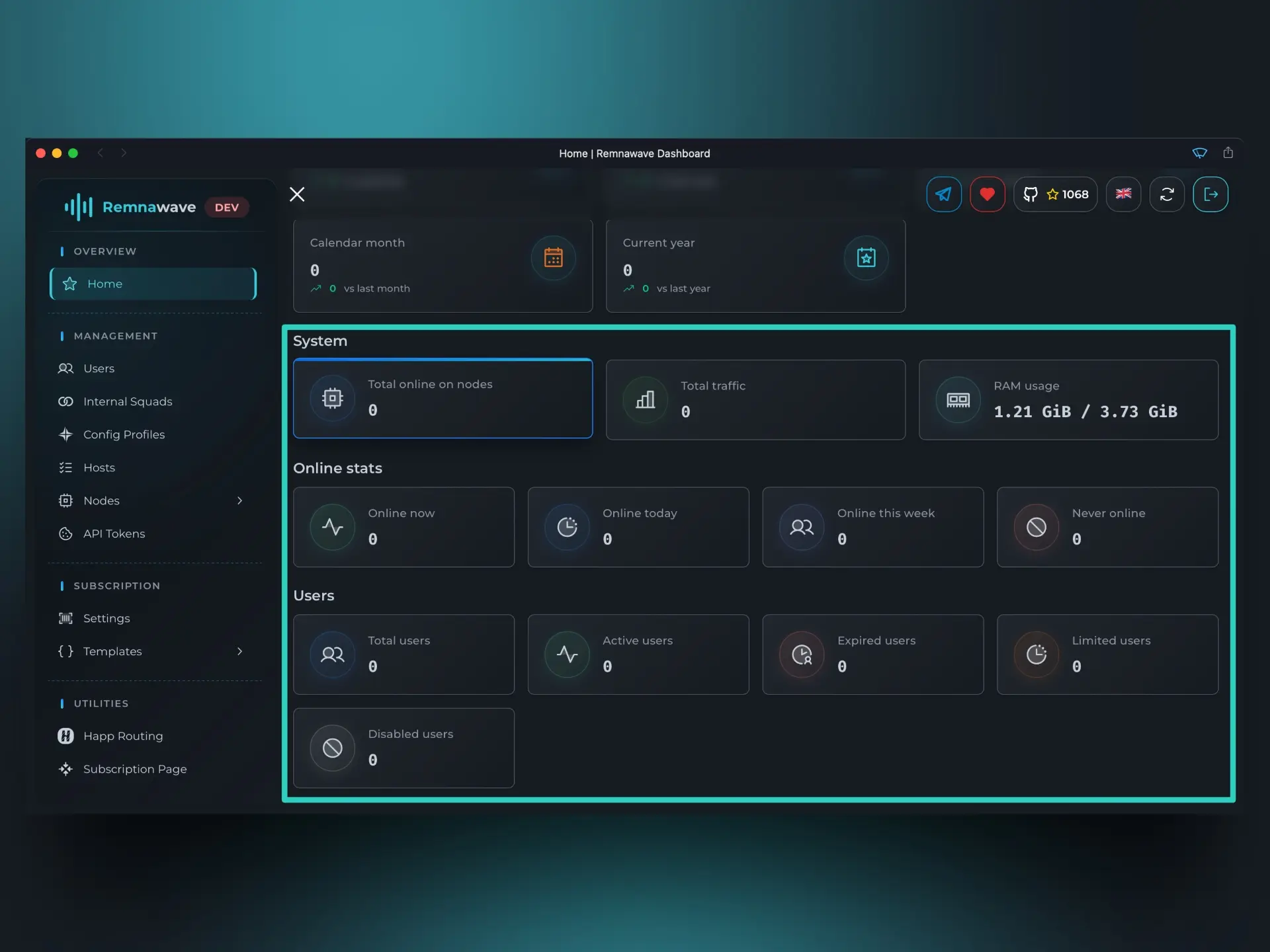
これら3つのブロックを1つの説明にまとめます。
オンラインユーザーを表示する2つの異なるカードがあることに気づいたと思います:
- セクション
システム>Total online on nodes- すべてのノードのオンラインユーザーの合計数を表示します。1人のユーザーが 同時に 複数のノードに接続できます。このフィールドには重複を含む全ノードの全ユーザーの合計が表示されます。
- 例:ユーザー X がノード A と B に接続している場合、このフィールドには 2 ユーザーと表示されます。
- セクション
オンライン>接続中- 重複を除いたオンラインユーザーの合計数を表示します。
- 例:ユーザー X がノード A と B に接続している場合、このフィールドには 1 ユーザーと表示されます。
補足
続ける前に、いくつかの基本的な点を確認しておく必要があります。
Remnawave(パネルとして)は Xray コアを含みません。そのため、ユーザーを作成し、ホスト、インバウンドなどを設定しても、Remnawave Node を接続しなければ、ユーザーはプロキシに接続できません。Remnawave Node を接続するまで、どんな設定も役に立ちません。
したがって、次のステップは Remnawave Node の接続です。ノード > 管理 (Nodes > Management) セクションに移動しましょう。
この記事では、このサーバーまたは別のサーバーに Remnawave Node をインストールする方法は説明しません。インストールに関する詳細情報については、インストールドキュメントを参照してください。
ノード
ノード>管理(Nodes>Management) セクションにいます
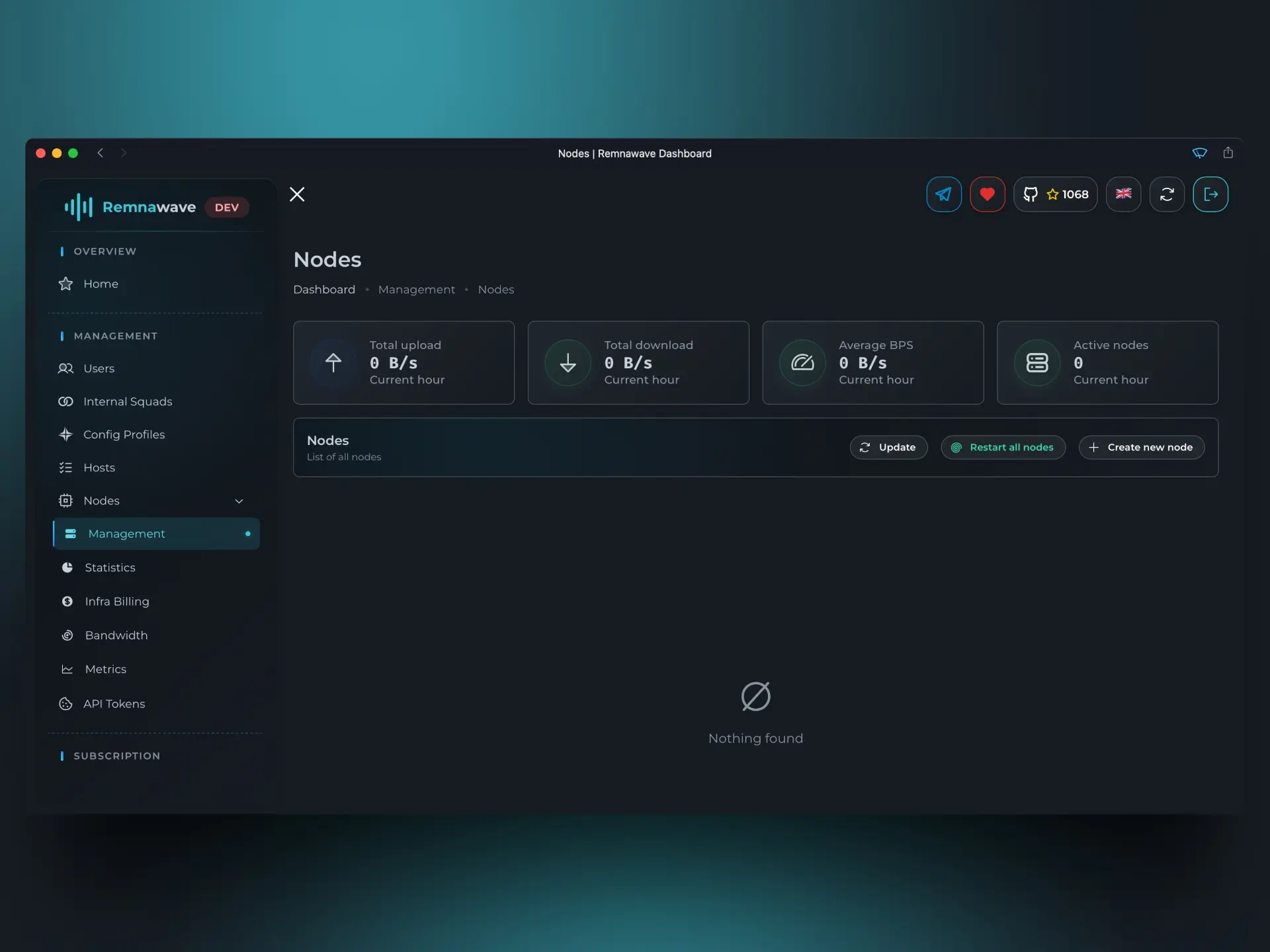
一番上には現在の時間の統計を表示する4枚のカードからなる小さなブロックがあります。(時間の開始から現在まで:16:30 にパネルを開いた場合、統計は16:00 から16:30 の期間のものになります)。
少し下にアクションブロックがあります。新しいノードを作成 (Create new node) オプションを選択してください。
Node vitals
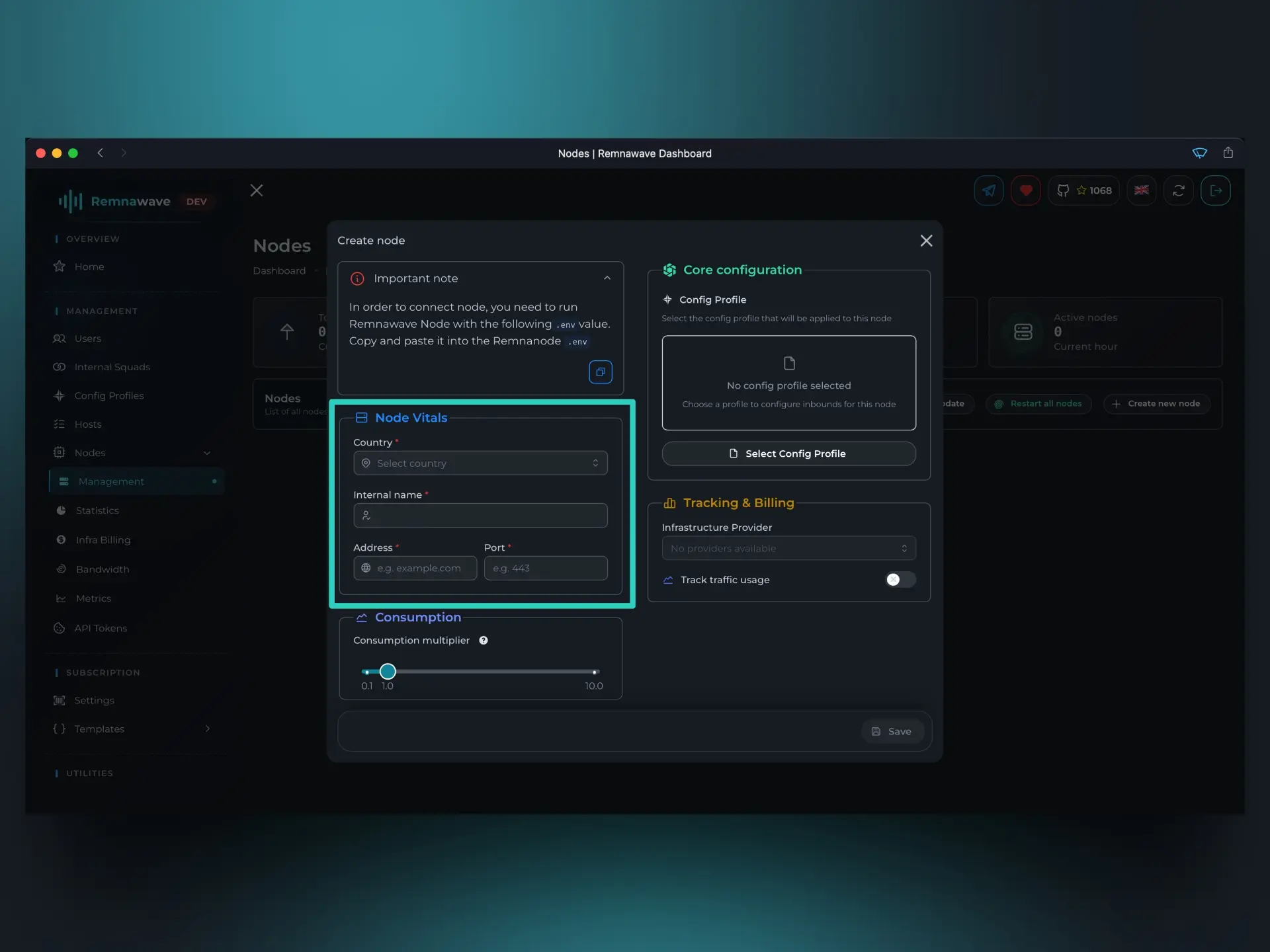
このブロックには、ノードを作成するために必要な重要なパラメーターが含まれています。
- 国 – ノードが設置される国を選択してください。
- 内部名 – Remnawave でノードを識別するために使用される名前です。
- アドレス – ノードの IP アドレス(ドメインでも可)
- ポート – Remnawave Node が既に 実行されているポートです。
Consumption
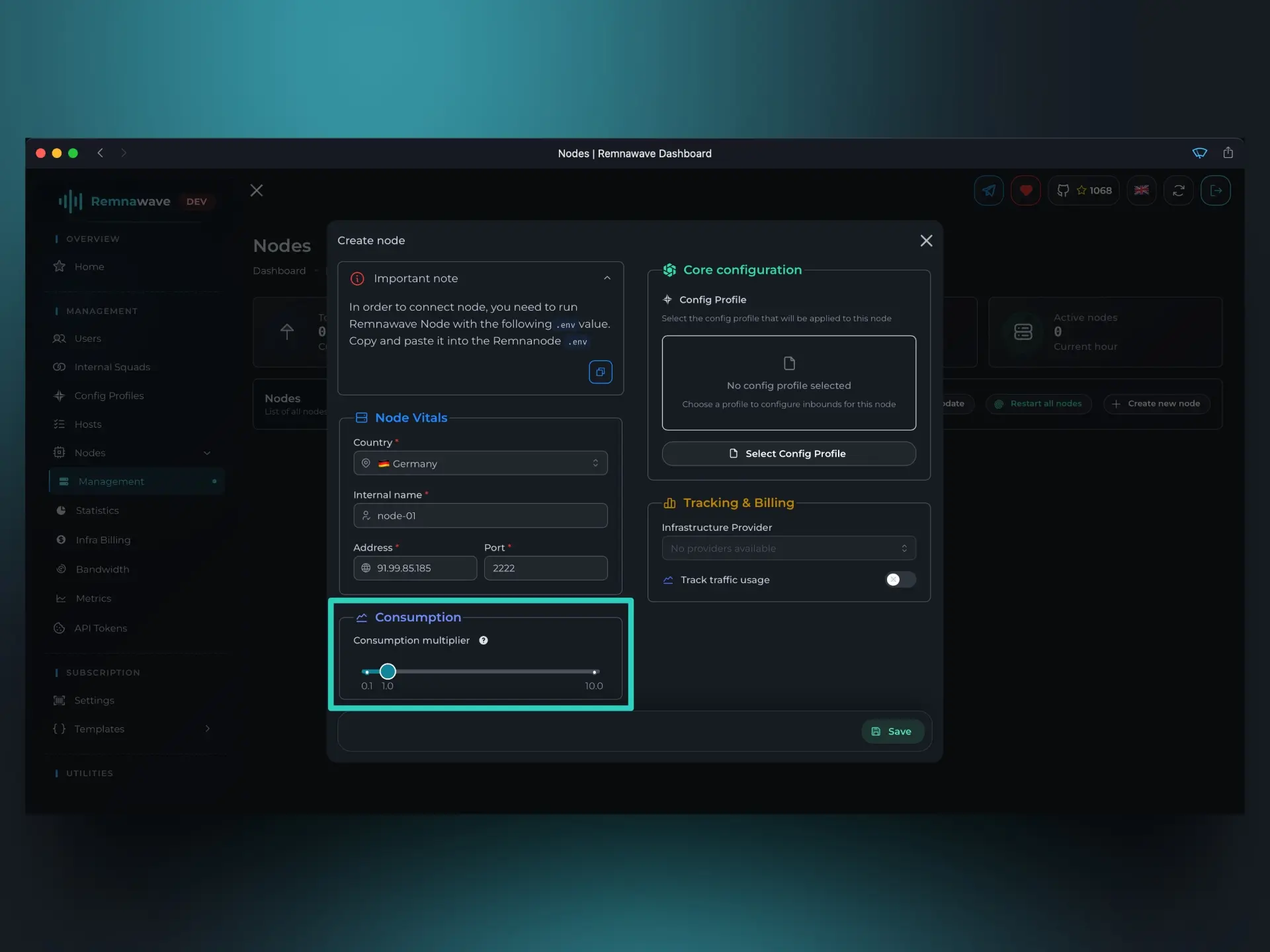
係数 – ユーザートラフィックへの乗数(1.0 = 通常、0.5 = 半分、2.0 = 2倍)。
簡単に言えば、ユーザーのトラフィック制限が 1 GB で消費乗数が 2.0 の場合、ユーザーは実際には 0.5 GB のトラフィックしか使用できませんが、Remnawave は使用量を 1 GB として表示し、ユーザーは LIMITED ステータスに移行します。
Core Configuration
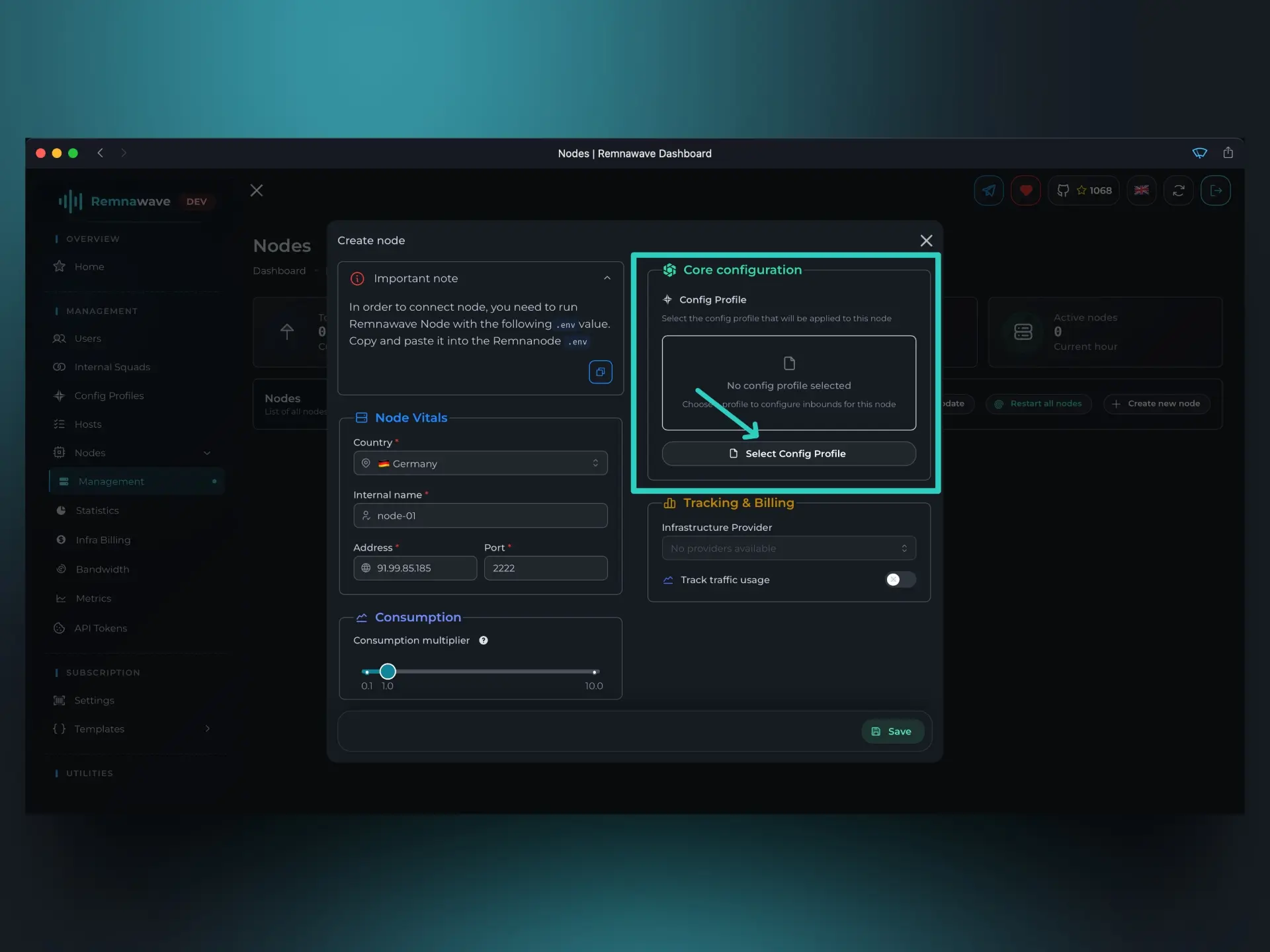
このブロックも必須であり、なければノードを作成できません。
ここでノードを起動したい Config Profile を選択する必要があります。
パネルを起動したばかりなので、パネルによって自動的に生成された 1 つのプロファイルのみがあります。
Select config profile (Select config profile) ボタンをクリックしてプロファイルを選択してください。
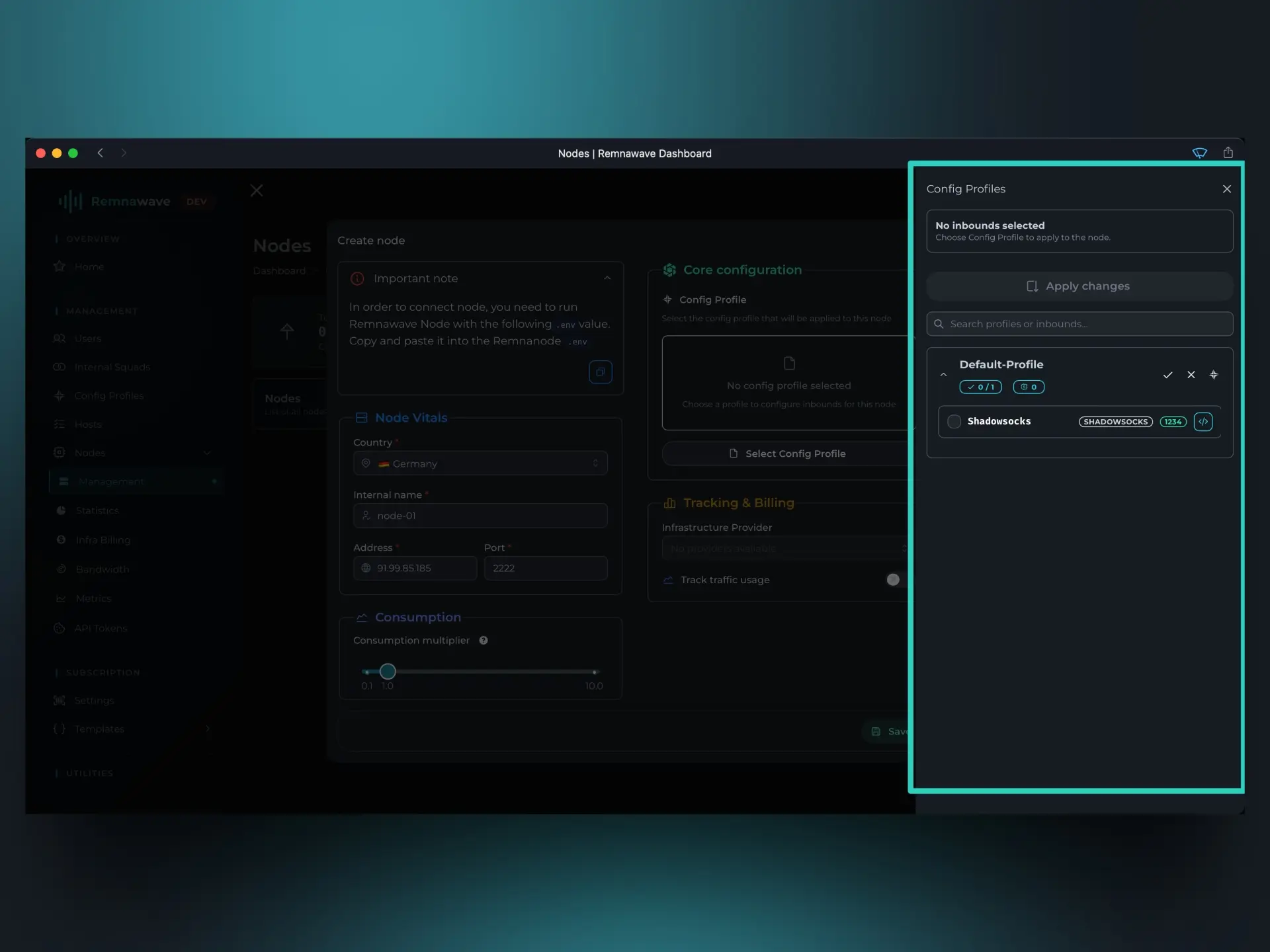
右側にメニューが開き、すべてのプロファイルと各プロファイルのインバウンドを確認できます。
今重要なのは:プロファイルは Xray コアの完全な設定を表すため、選択できるのは 1 つのプロファイルのみです。技術的に複数のプロファイルを選択することは不可能です。
デフォルトのプロファイルには現在 1 つのインバウンドのみがあり、それが Shadowsocks インバウンドです。
将来的に、1 つのプロファイルに複数のインバウンドがある場合、ノードで使用するものを選択できます。1 つのプロファイル内でアクティブなインバウンドの数に制限はありません。
現在他に選択肢がないため、Shadowsocks を選択します。
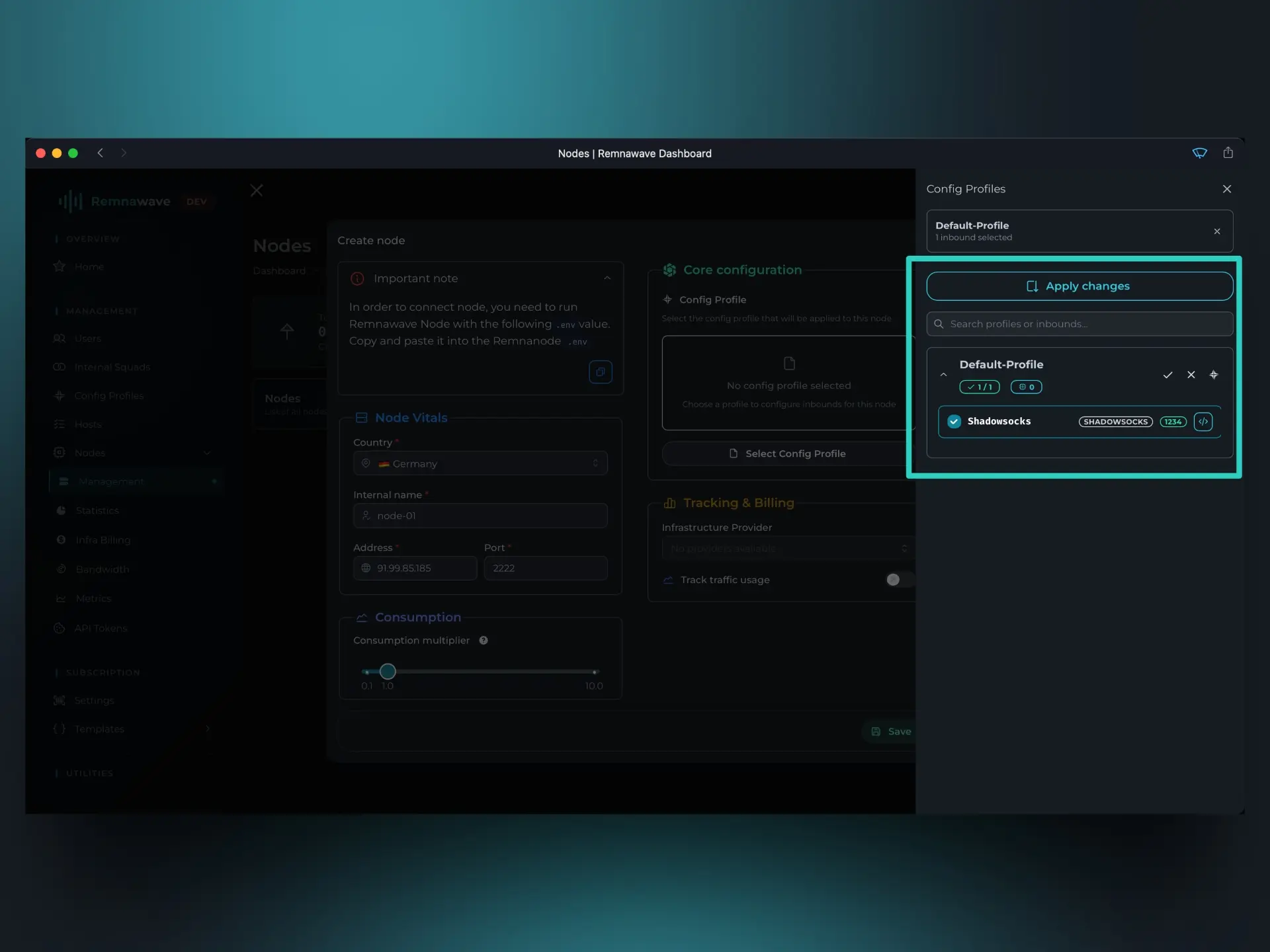
画面上部の青いボタンをクリックして選択を保存することを忘れずに。
Tracking & Billing
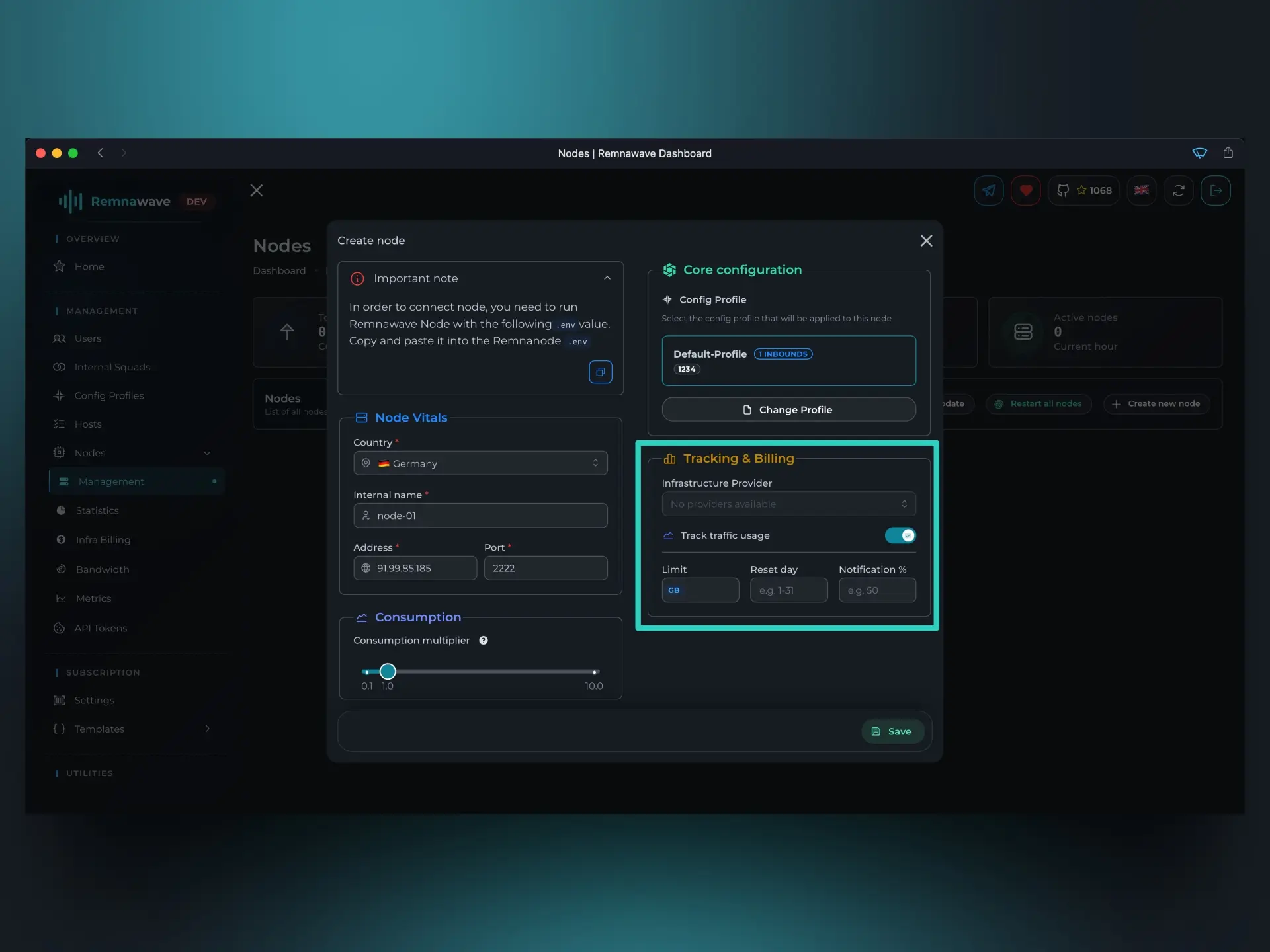
このセクションは完全にオプションの要素で構成されており、入力する必要はありません。
-
Infrastructure Provider– このノードにリンクできる「プロバイダー」をまだ作成していないため、このセレクターは現在利用できません。この記事の後半で必ず行います。簡単に言うと、プロバイダー(またはホスター)は VPS/VDS をレンタルするサイトです。そのようなプロバイダーを作成すると、ノードをリンクでき、Remnawave がこの情報をノードの全体リストに表示します。 -
Track traffic usage– このチェックボックスは、Remnawave がノードのトラフィック使用量を追跡するかどうかを制御します。実際にはパネルはいずれにせよトラフィックを追跡して記録しますが、このオプションを有効にして設定すると、制限に達したときにパネルから通知が送られます。また、指定した日にこの制限がリセットされます。
例:Hetzner でVPS をレンタルしたとします。毎月 20 TB のトラフィックが提供されます。Hetzner は IN+OUT スキームでトラフィックを計算し、Xray を使用すると両方向でトラフィックが消費されるため、実際の制限は 10 TB です。
Hetzner では毎月1日にトラフィックがリセットされます。
このデータに基づいて、次のパラメーターを設定できます:
Traffic limit– GB 単位のトラフィック制限。この場合は 10 TB です。Reset day– トラフィック制限がリセットされる日。この場合は1日です。Notification %– 制限に達したときに通知が送られる割合。この場合は 90% です。
これらのパラメーターで、Remnawave は 9 TB のトラフィックが使用されたときに通知を送ります。その後、1日にトラフィックがリセットされ、すべてが再び始まります。
Node Management
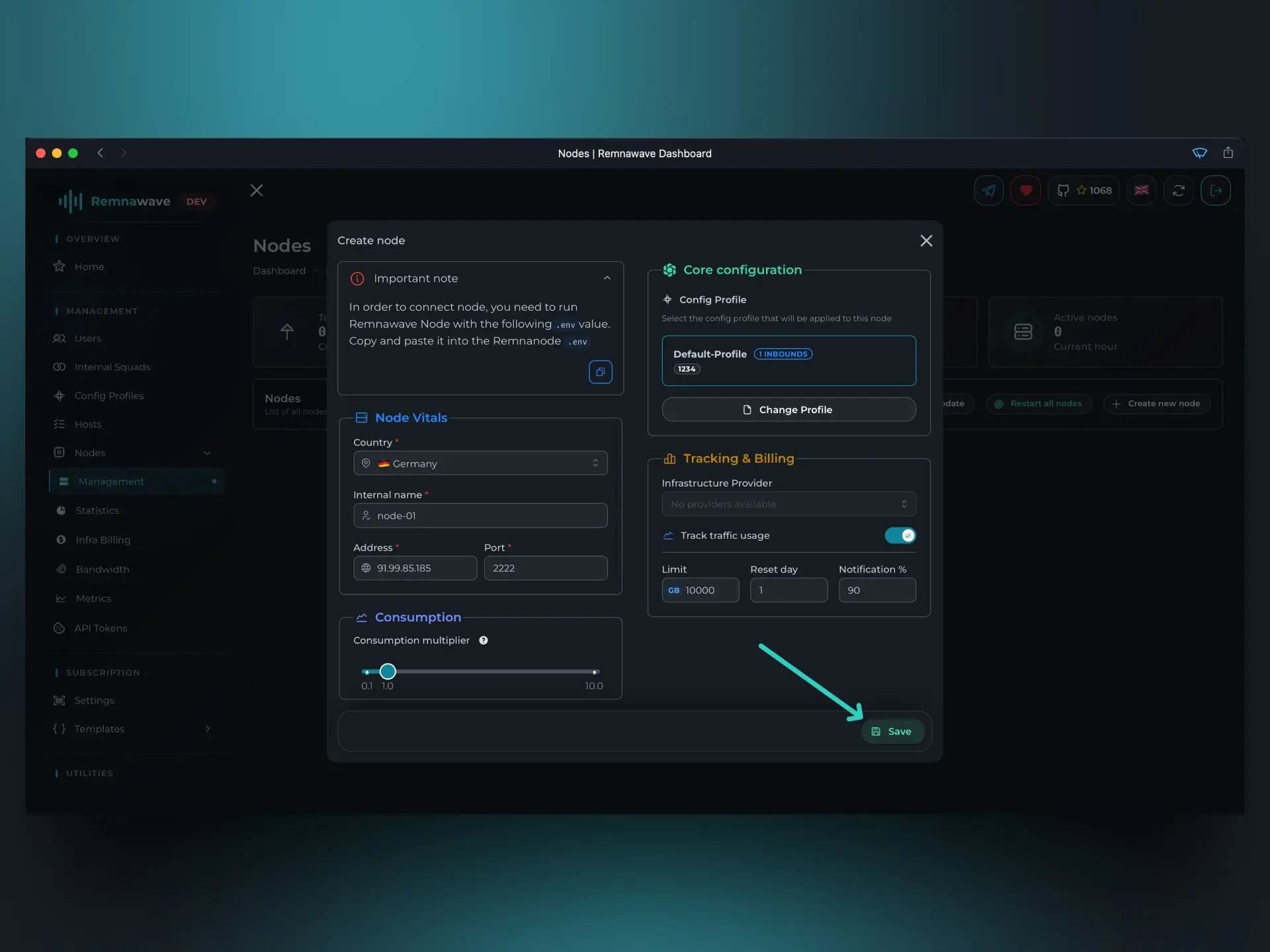
必要なフィールドをすべて入力した後、ノードを作成できます。
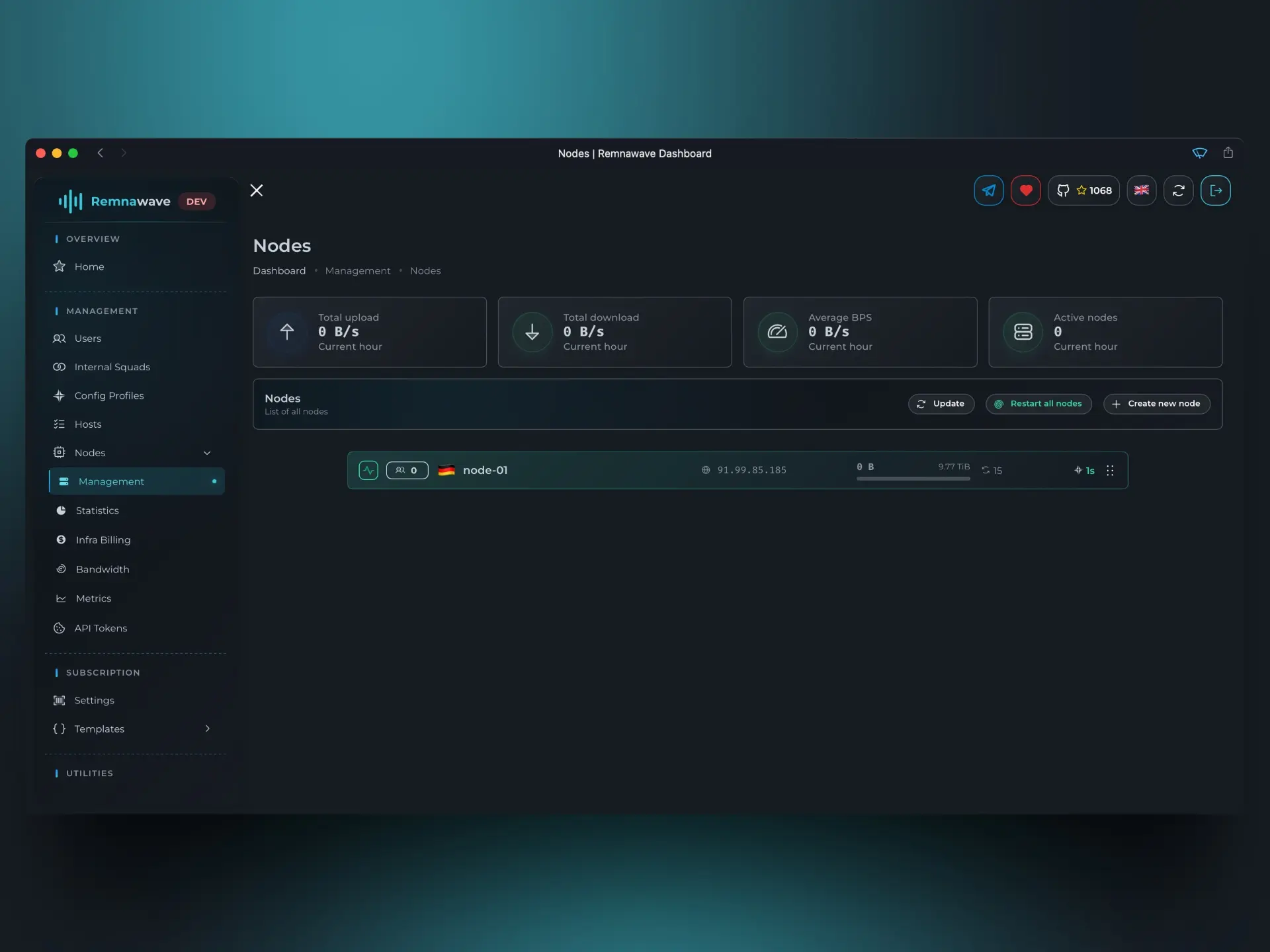
ノードの全体リストに戻りました。ノード作成から数秒後、Remnawave がノードに接続し、Xray コアを起動します。
ノードの状態は左側のアイコン(全体リストの各ノードカード)やカードの背景色で追跡できます。
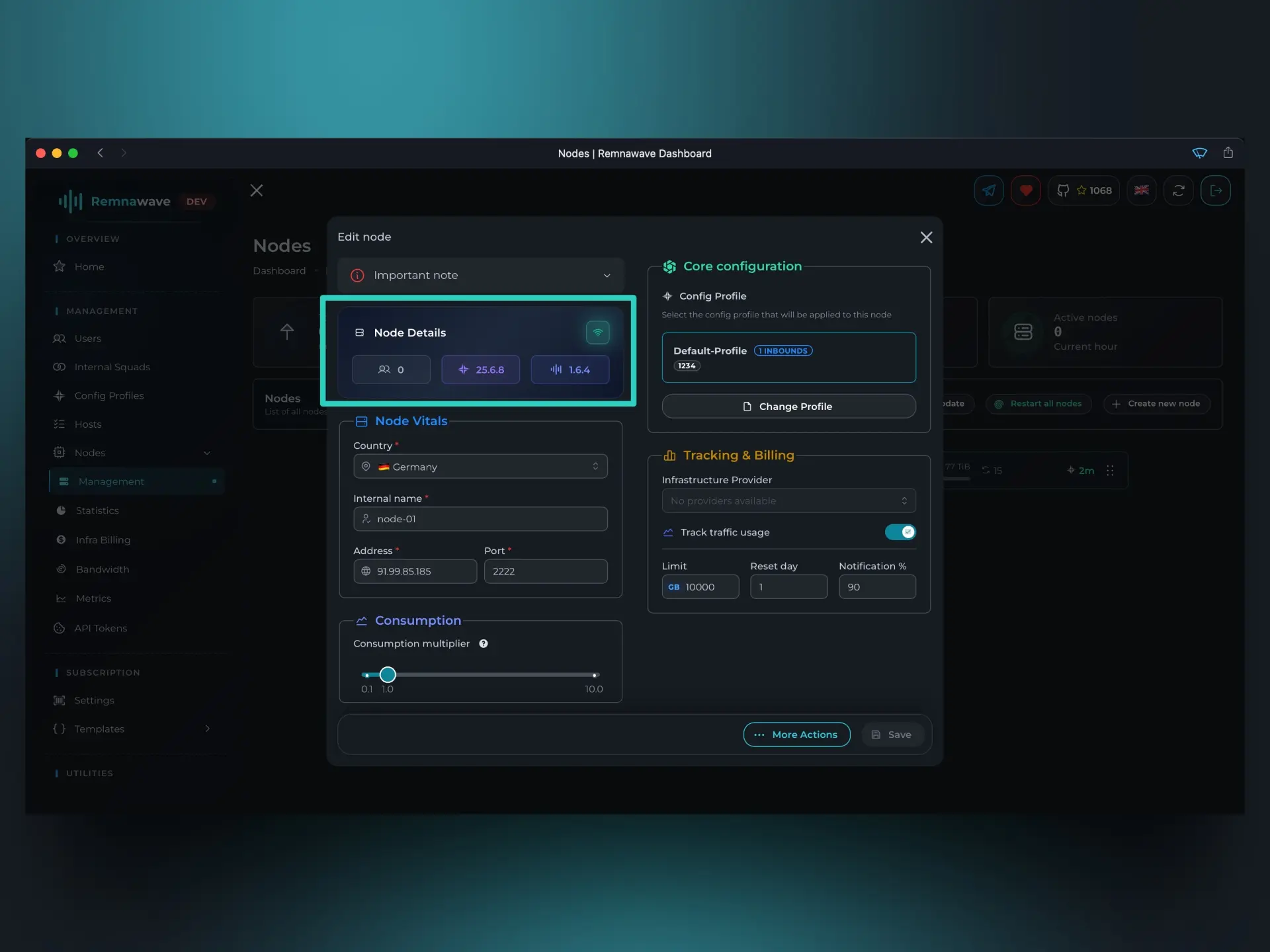
ノードカードをクリックすると、ノードのパラメーターやその他多くのパラメーターを編集できるモーダルウィンドウが開きます。
例えば、上のスクリーンショットで強調表示されているブロックは、ノード作成後にのみ表示されます。指定を確認しましょう:
- 左側には、現在この瞬間にノードに接続しているユーザー数を示すアイコンと数字が表示されます。
- 中央には、ノードで実行されている Xray コアのバージョンが表示されます。
- 右側には、Remnawave Node のバージョンが表示されます。
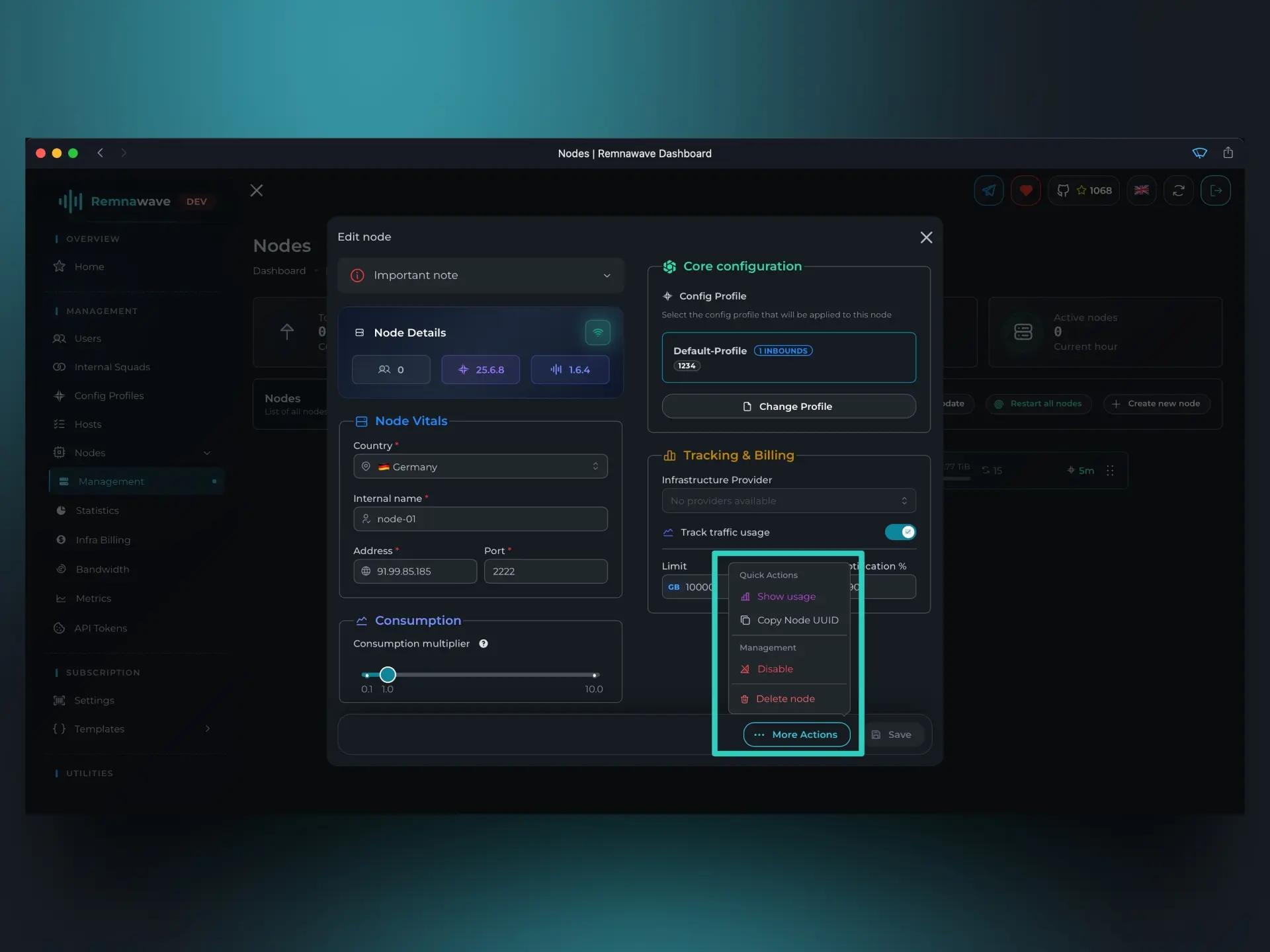
More actions (More actions) ボタンも表示され、ノードの追加アクションを開きます。
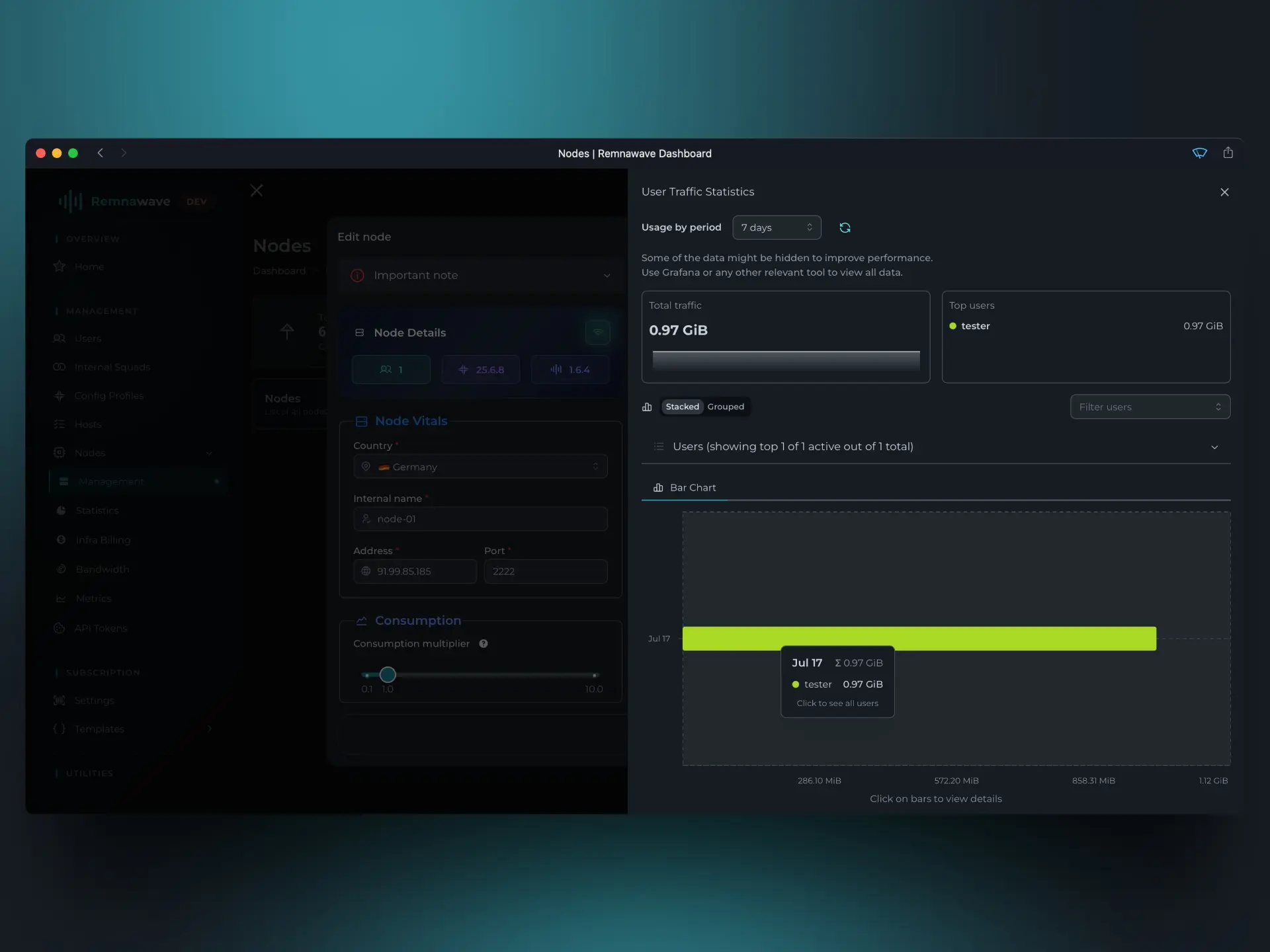
Show usage– 選択した期間のノード使用統計をユーザー別に表示するモーダルウィンドウを開きます。今は空なので開く意味がありません。後ほど戻ります。Copy UUID– ノードの UUID をコピーします。API 操作に役立つことがあります。Disable– ノードを無効にします。Delete– ノードを削除します。
補足
Remnawave Node を正常に作成して接続しました。ユーザーを作成して接続できると思うかもしれませんが、そうではありません。
次のステップは ホスト の作成です。
ホスト – はユーザーをノードの1つに「誘導する」エンティティです。
ほとんどの場合、エンドユーザーは リンク を持ちます。一般にサブスクリプション(または subscription url)やシンプルに リンク と呼ばれます。
Subscription URL – はリンクで、開くとユーザーが利用できる ホスト のリストが表示されます。
ホストがどこに誘導されるか – それがまさに今取り組むことです。
材料を確認しましょう:
- エンドユーザーは リンク を持っています
- クライアントアプリに追加すると、ユーザーは利用可能な ホスト のリストを受け取ります
- ユーザーは ホスト の1つを選択してノードに接続します
ホスト
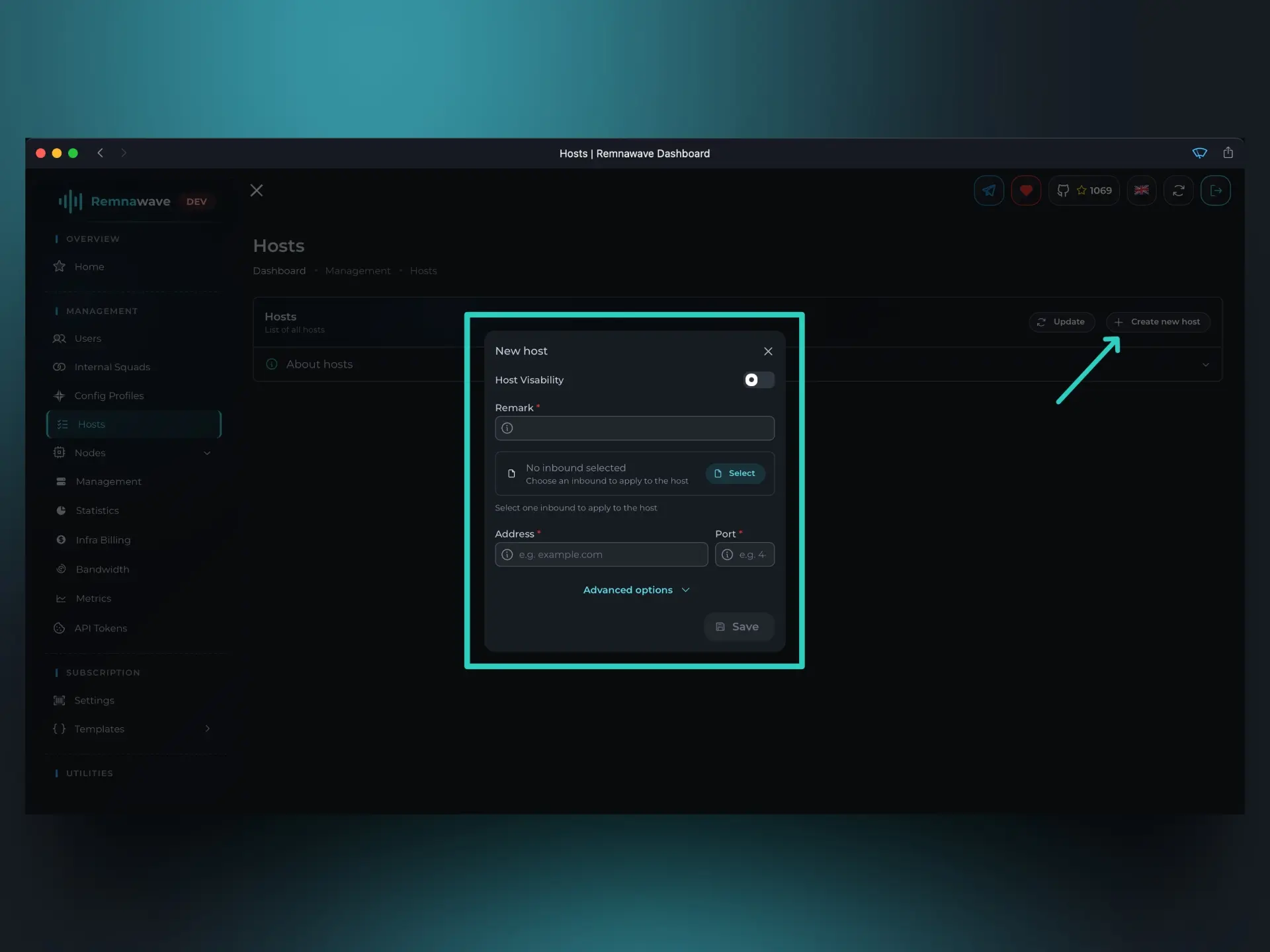
ホスト (Hosts) セクションに移動した後、ホストを作成 (Create host) オプションを選択してください。
モーダルウィンドウが開きます。
Host visibility– このオプションはホストがユーザーに表示されるかどうかを制御します。- 例えば、ホストを作成して可視性を無効にすることができます。その場合、ユーザーのサブスクリプションにこのホストは表示されません。
Remark– これはクライアントアプリでユーザーに表示されるホストの「名前」です。
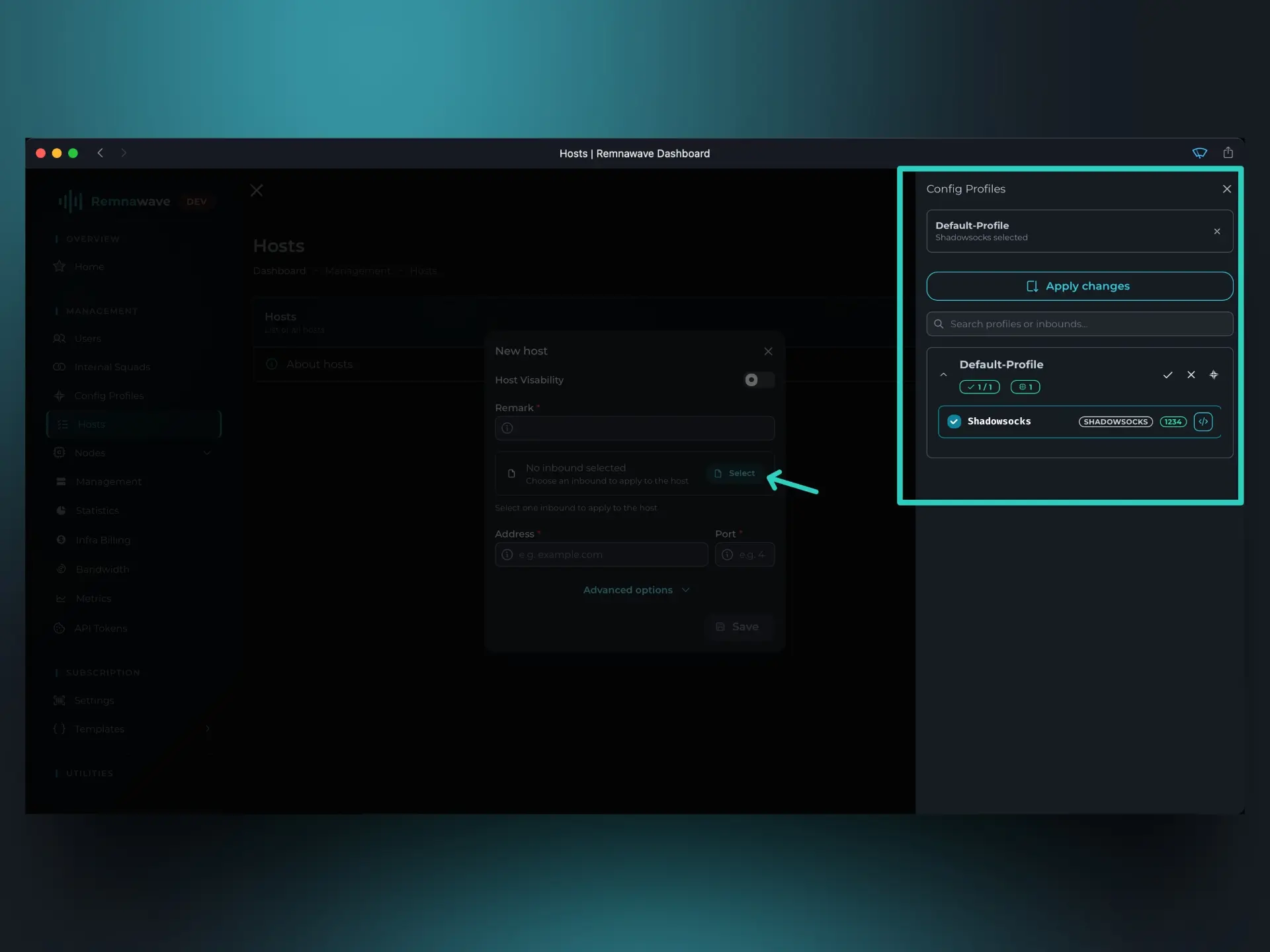
ホストをノードの1つに 誘導する 前に、この ホスト が属する インバウンド を選択する必要があります。
ホスト(エンティティとして)は 特定の1つのインバウンドに厳密にリンクされます。ホストはインバウンドのすべての設定を継承し、ホストカードの「詳細設定」でその一部を 上書き できます。
インバウンド 選択ボタンをクリックすると、おなじみの Config Profiles ウィンドウが開きます。ただし、今回は作成した任意のプロファイルから1つの インバウンド のみを選択できます。
Shadowsocks を選択して変更を保存します。
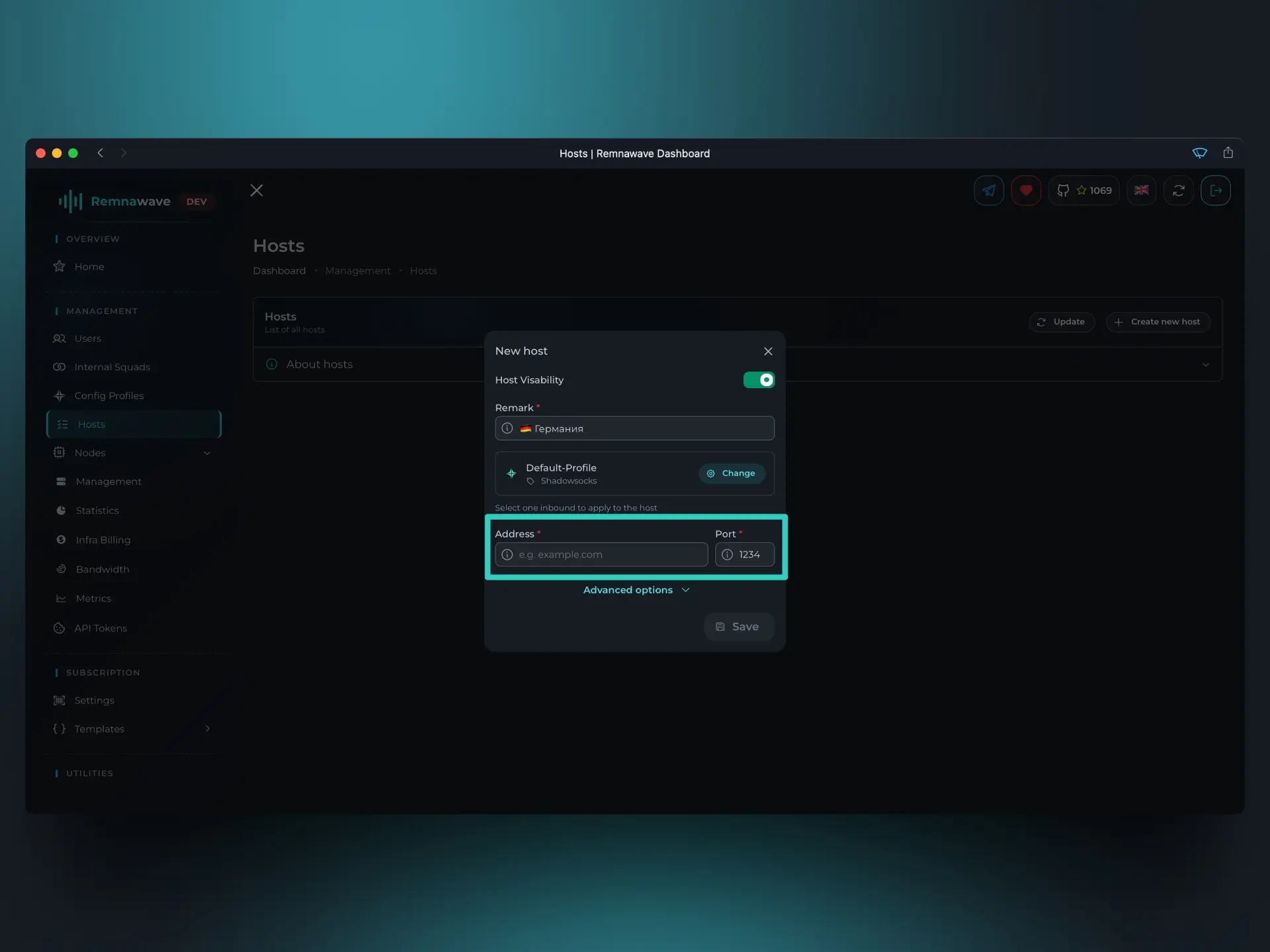
注意深い読者は、インバウンド を選択した後、ポート フィールドが自動的に入力されたことに気づいたかもしれません。良い観察です!
すでに述べたように、ホストはインバウンドのすべてのパラメーターを継承するため、ポートも同様です。
注記:ほとんどの場合、ホストのポートはインバウンドのポートと一致しますが、常にそうとは限りません。一部の Xray 設定では、インバウンドとホストのポートが異なる場合があります。
まだ説明していない唯一のフィールドは アドレス です。面白い経緯があるので今説明します。
ホストのアドレスには IP アドレスとドメインの両方を入力できます。ただし!アドレスまたはドメインは接続したいノードに 誘導されている 必要があります。
基本的な例:少し前に IP アドレス 1.2.3.4 のノードを追加し、その IP アドレスを指す DNS サーバーに A レコードを作成しました。
例:node.domain.com > 1.2.3.4。
これはアドレスフィールドに node.domain.com を入力できることを意味します。
注記:なぜ常に IP アドレスを使わないのですか?ノードの IP アドレスが変わっても、ホスト自体は同じままです。エンドユーザーが新しい IP アドレスを受け取るには、サブスクリプションを更新する必要があります。クライアントアプリのサブスクリプション「自動更新」手順は常に機能するとは限りません。
一方、ドメインを使用している場合、このホストの IP アドレスを更新するには DNS レコードを更新するだけで済みます。ユーザー側での追加アクションは必要ありません。
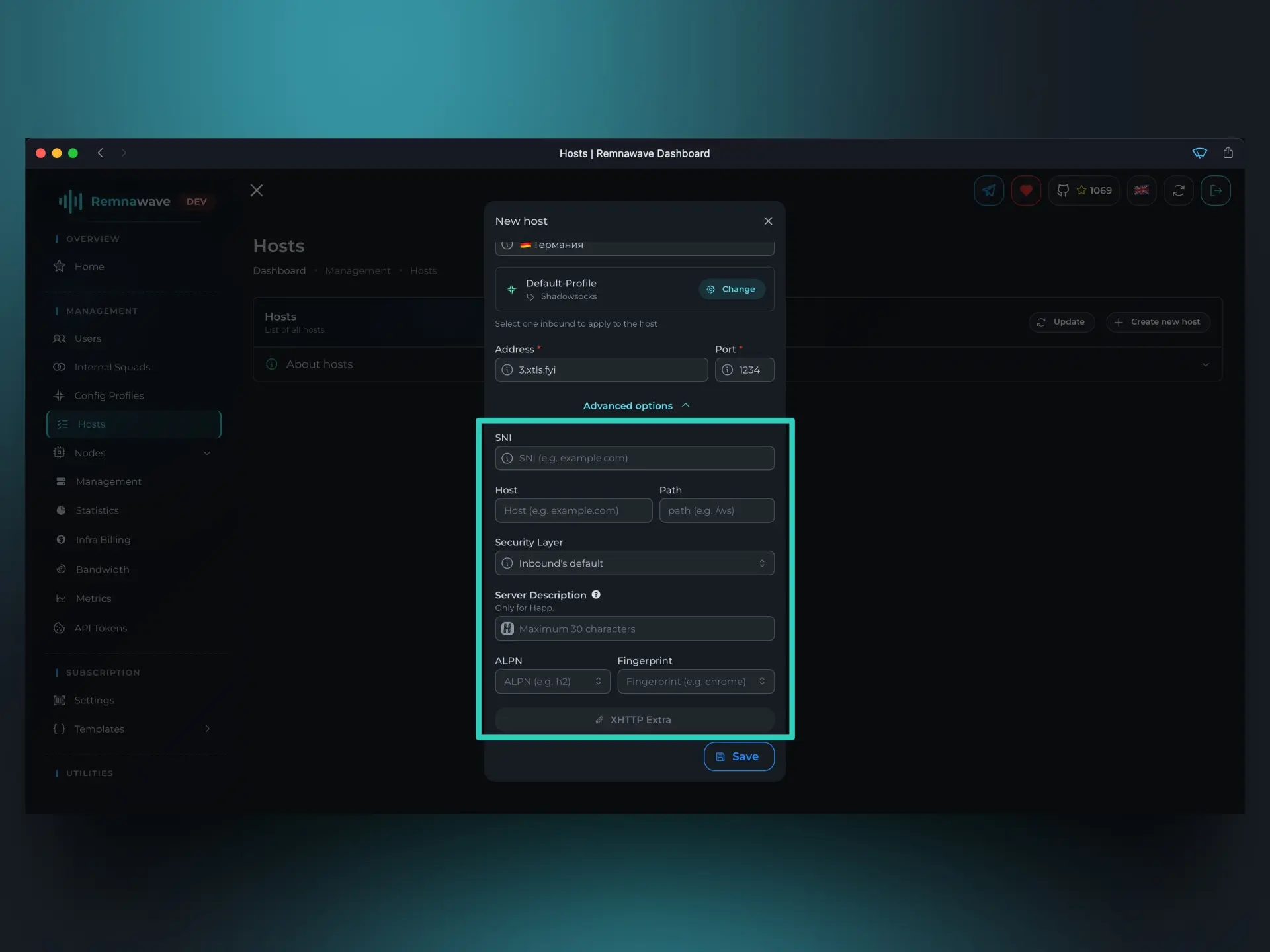
ホストカードで利用可能な詳細オプションも見てみましょう。それらの多くは Xray 設定のインバウンドパラメーターの一部を上書きする機能を提供します。例えば、SNI はインバウンド設定の同等パラメーター – serverNames を上書きできます。このパラメーターがホストにない場合、Remnawave はインバウンド設定のパラメーターを使用します。
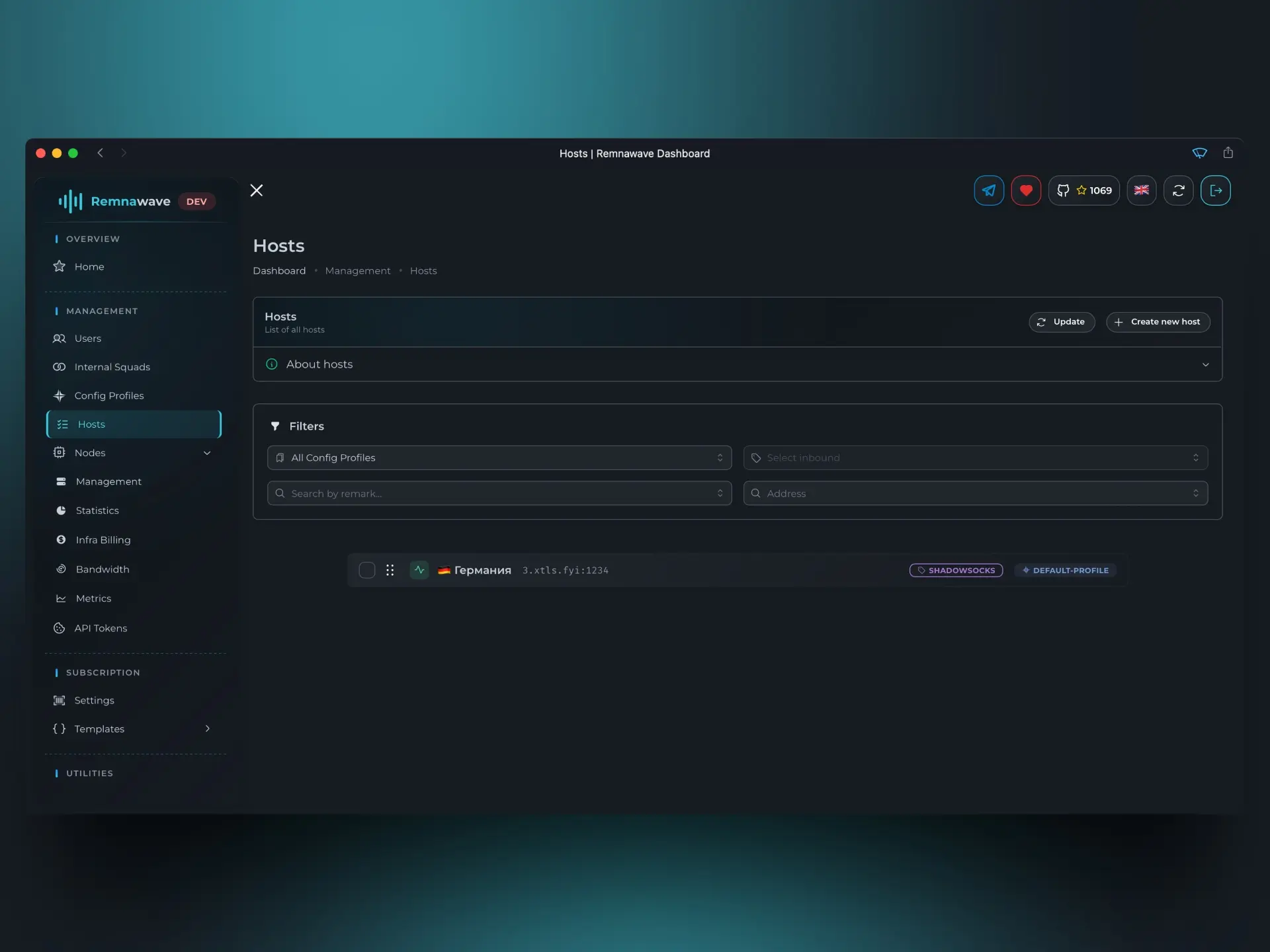
ホストを作成した後、全体のホストリストに表示されます。クリックすると編集ウィンドウが開きます。
補足
ユーザーをノードの1つに誘導するホストを作成しました。
次に、このホストを使用するユーザーを作成する必要があります。
ただし、その前に 内部スクワッド とは何かを見てみましょう。
以前、Xray コアの完全な設定を表す Config Profiles について説明しました。ノードカードでアクティブなプロファイルを選択し、インバウンドを有効化できました。
Config Profile がノードの「テンプレート」だとすると、内部スクワッド はユーザーの「テンプレート」です。ただし、完全なテンプレートではありません。むしろ グループ です。
1人のユーザーを同時に複数の内部スクワッドにリンクできます。
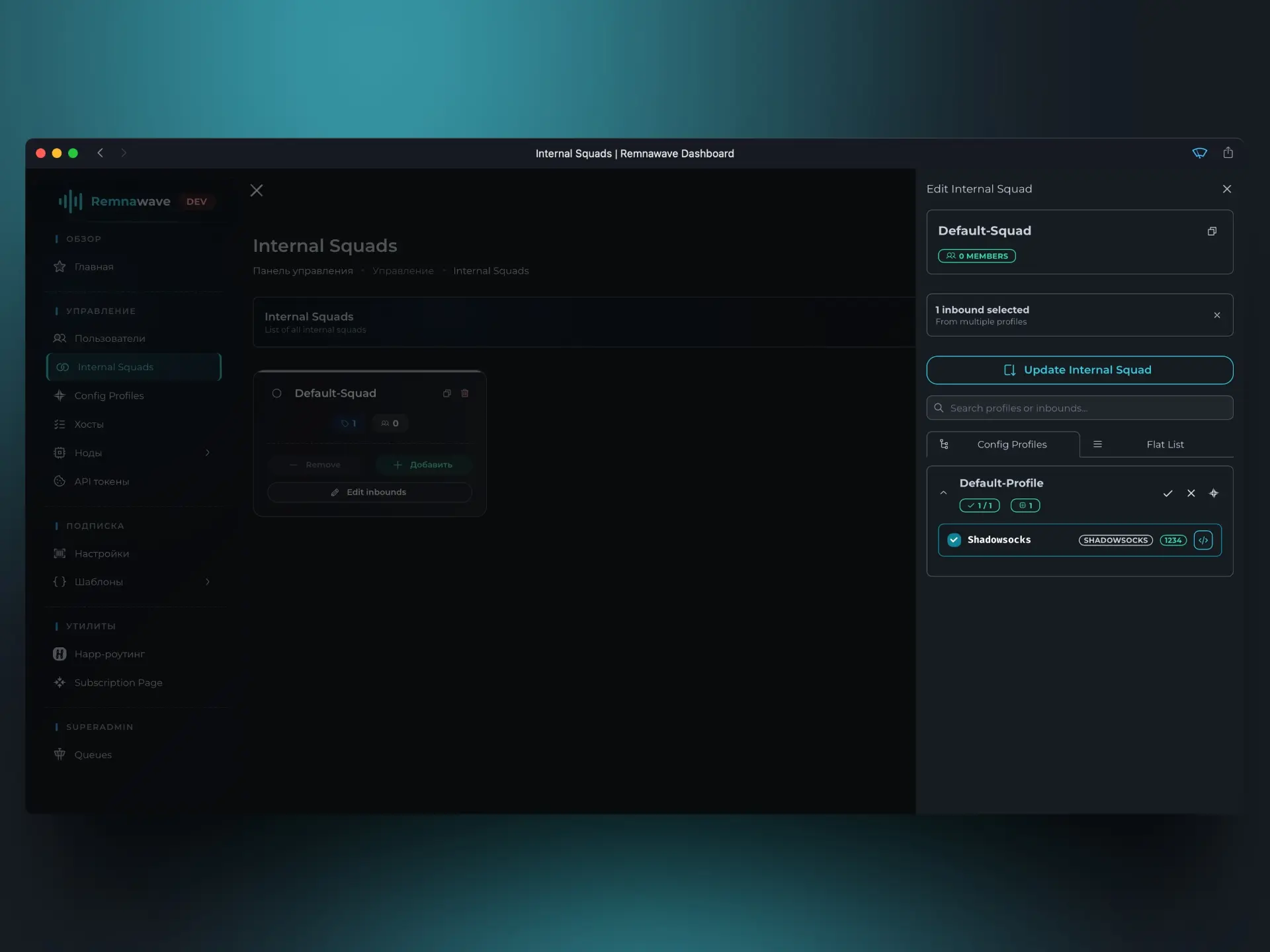
内部スクワッドの編集カードでは、そのスクワッドのメンバーであるユーザーが利用できるインバウンドを有効/無効にできます。
この場合、1つのインバウンド – Shadowsocks を含む内部スクワッドがすでに1つあります。
つまり、ユーザーを作成してこのスクワッドにリンクすると、Shadowsocks のみにアクセスできます。
設定プロファイルと内部スクワッドの構造については、この記事で詳しく説明しました。記事はロシア語で利用可能です。
ユーザー
この長い準備の後、ついにユーザーを作成できます。
ユーザー (Users) タブに移動して、ユーザーを作成 (Create user) オプションを選択してください。
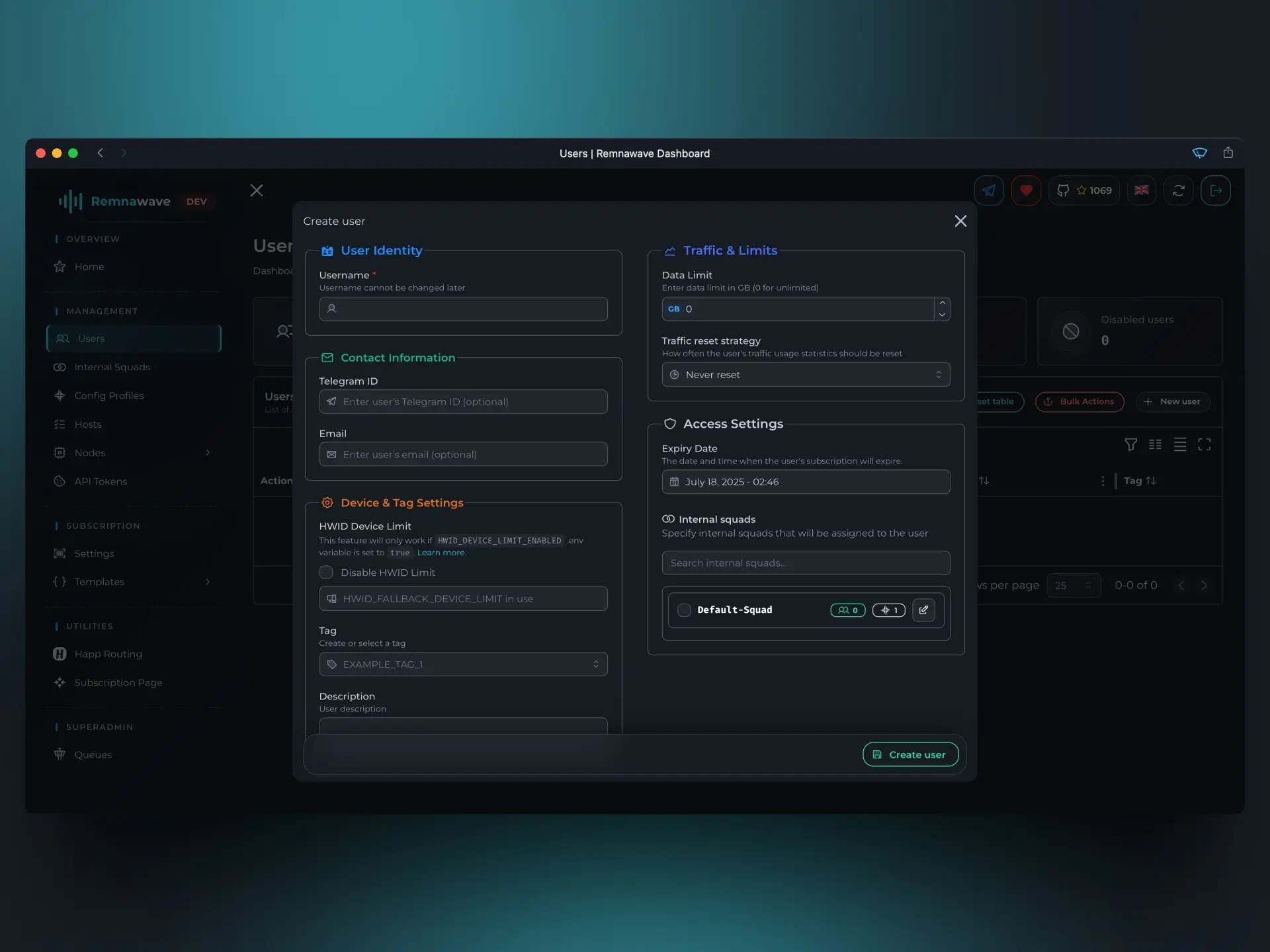
まず、ユーザー名を選択する必要があります。何でも構いませんが、スペースを含めることはできません。
Traffic & Limits セクションでは、ユーザーの制限を設定できます。
Data limit– GB 単位のトラフィック制限。Traffic reset strategy– トラフィックリセット戦略。このユーザーのトラフィック制限をどのくらいの頻度でリセットするかを決定します。
学習例として、1 GB の制限と 毎日リセット のリセット戦略を設定します。
Access Settings セクションでは、サブスクリプションの有効期間を管理し、ユーザーがどの 内部スクワッド のメンバーになるかを決定します。
1ヶ月のサブスクリプション期間を選択し、利用可能な唯一の 内部スクワッド を有効にします。
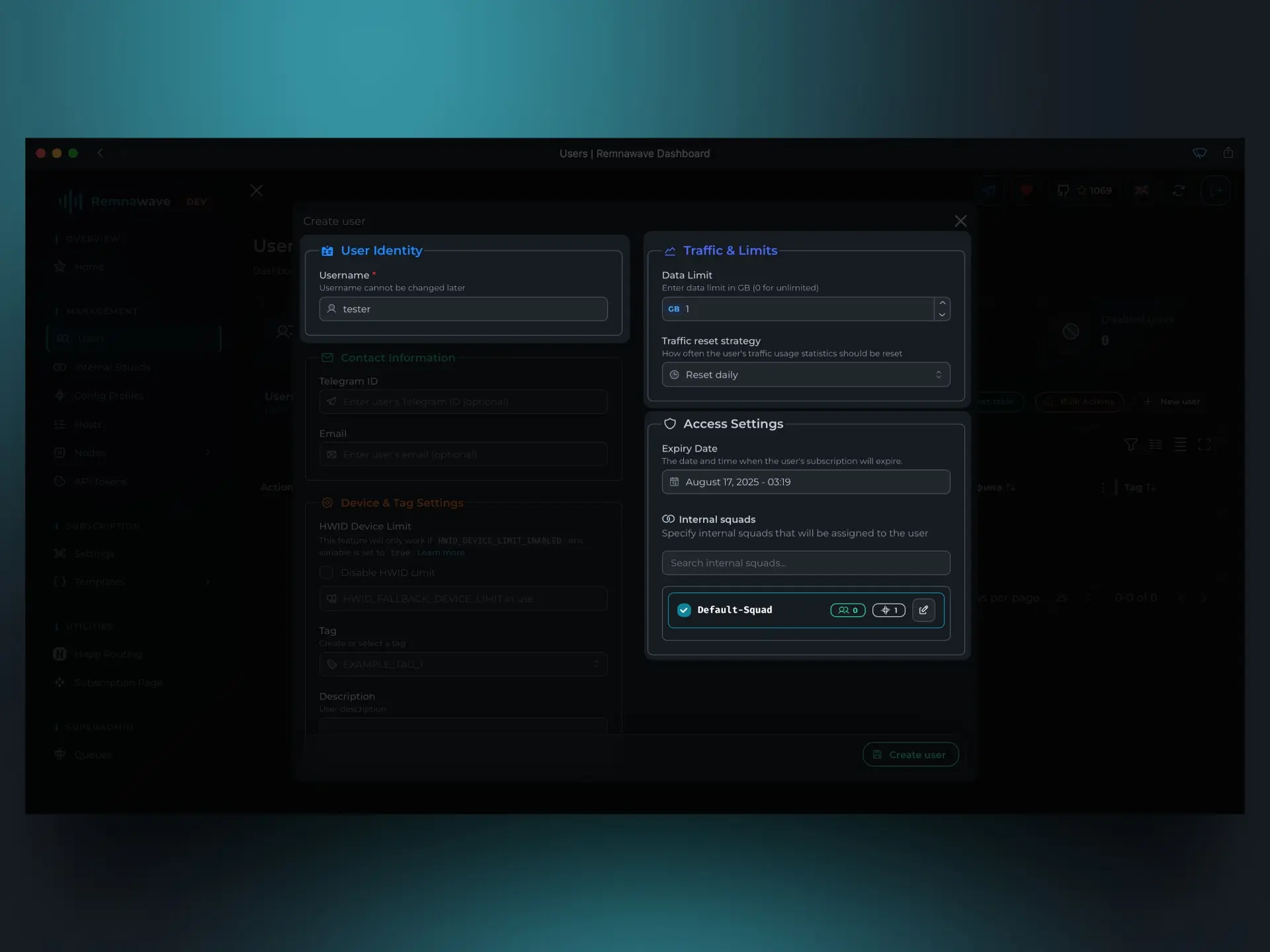
変更を保存すると、最初のユーザーが正常に作成されます。
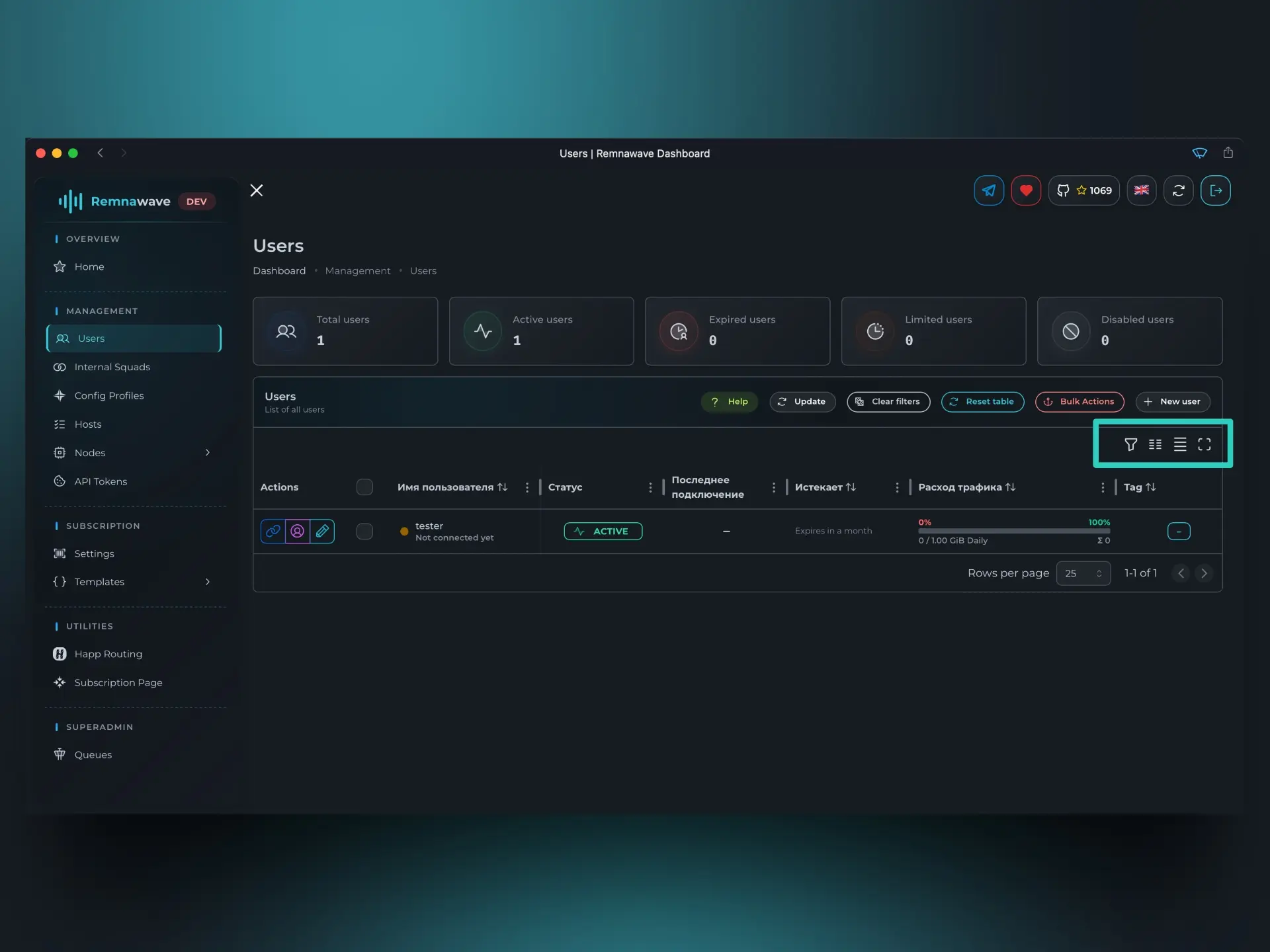
ユーザーを作成した後、ユーザーテーブルに戻ります。このテーブルで利用できる機能(上のスクリーンショットで強調表示されているエリア)に注目してください。表示される列を柔軟に管理したり、フルスクリーンモードを有効にしたり、一部のフィールドで検索を有効にすることができます。ここで利用できる機能は将来非常に役立つでしょう。
サブスクリプションを取得する
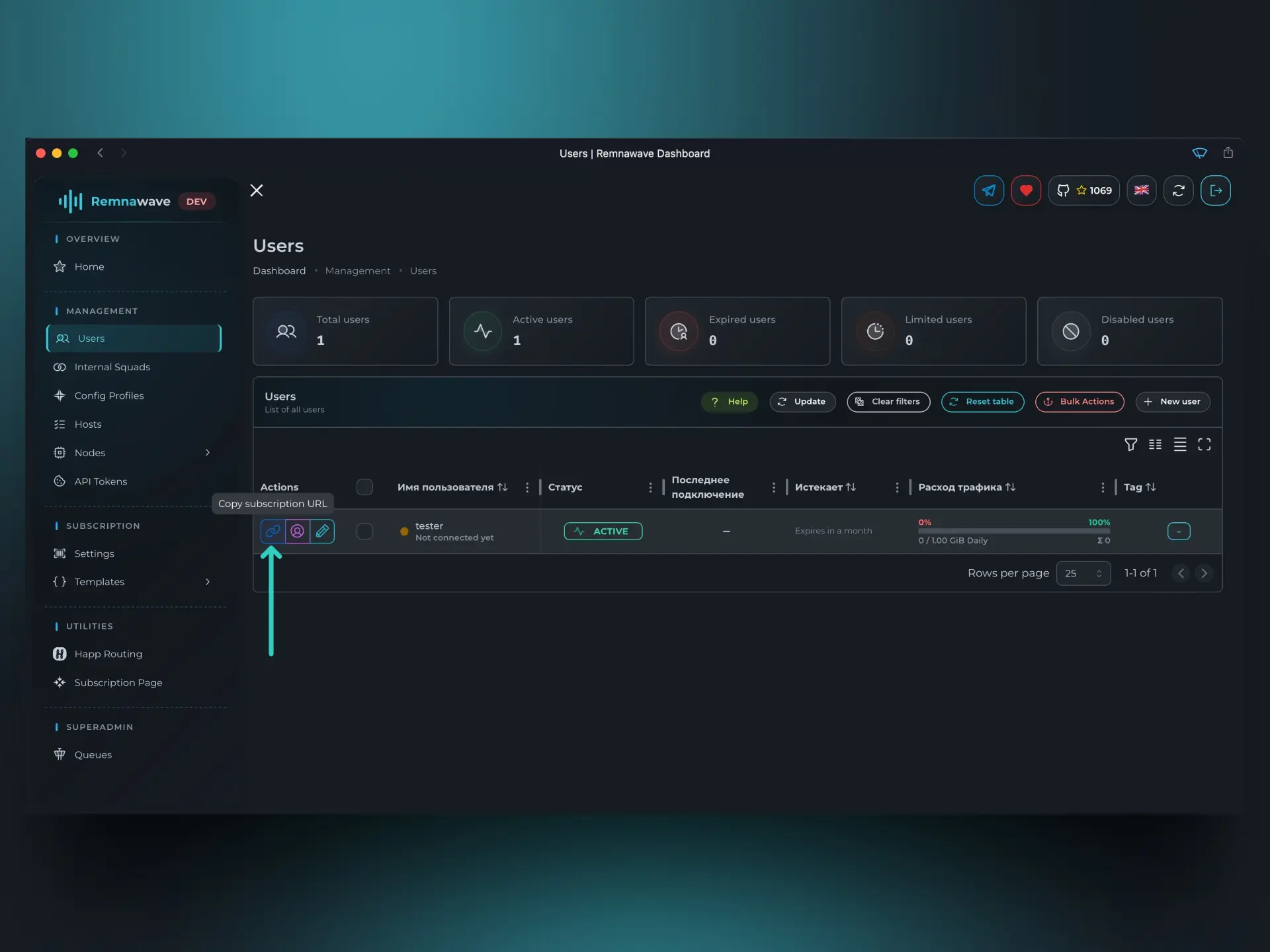
ユーザーを作成した後、サブスクリプションを取得できます。
スクリーンショットで示されたボタンをクリックしてください。
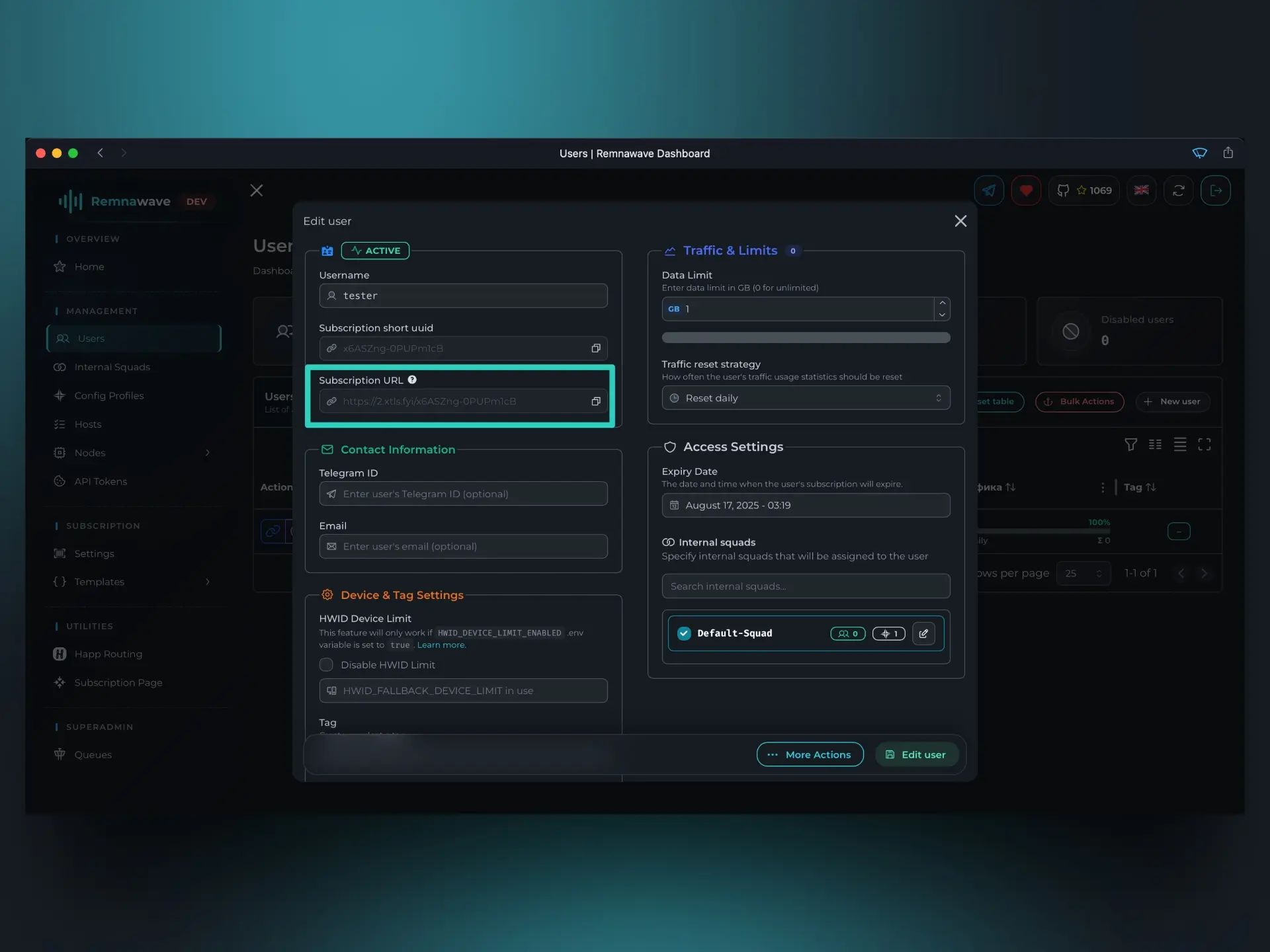
別の方法として、鉛筆アイコンをクリックしてユーザーカードを開くこともできます。
ブラウザで開いてみましょう。
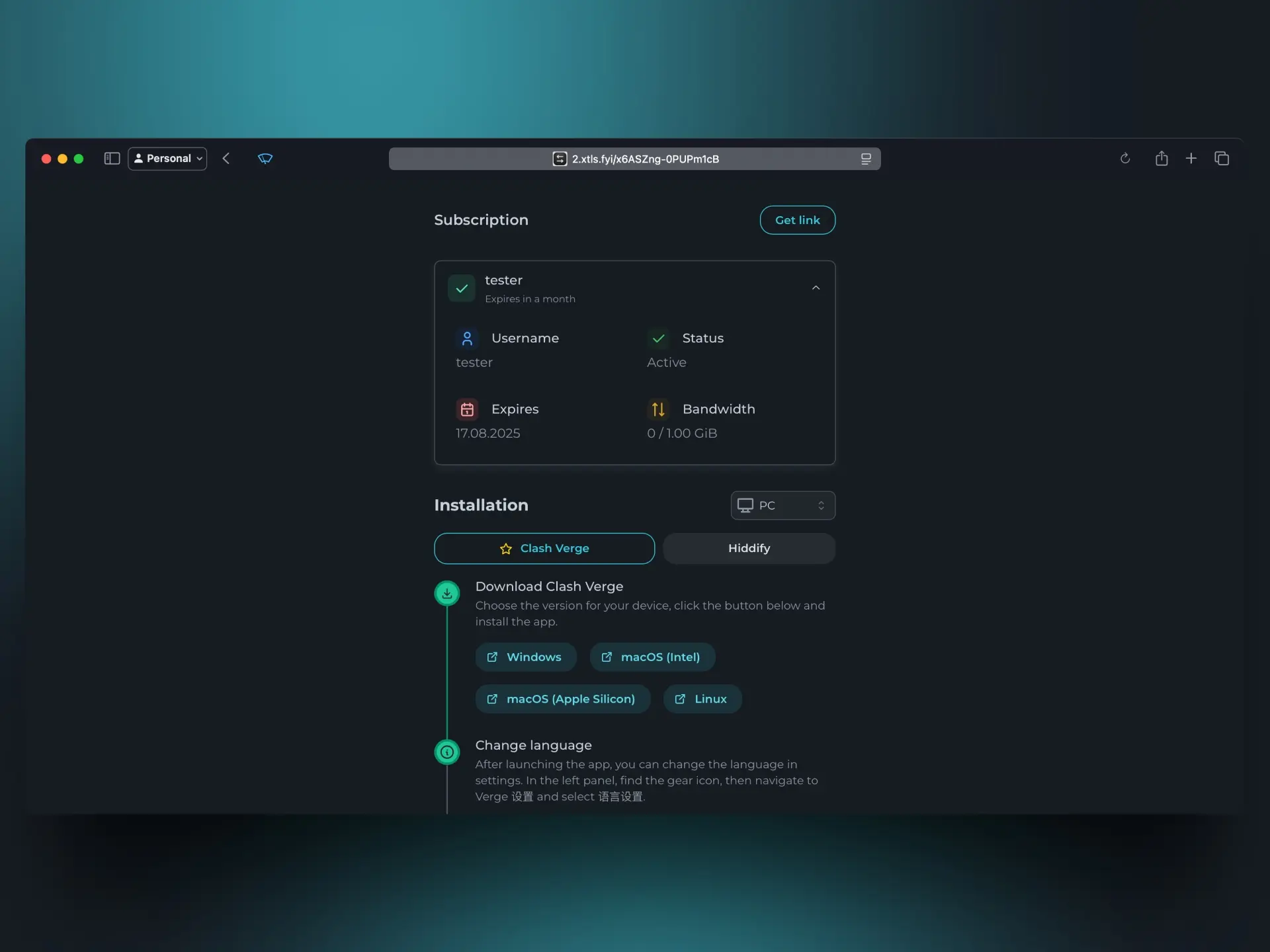
ご覧のように、すべてが正しく機能しています。
補足
ユーザーを作成し、サブスクリプションを取得しました。
このサブスクリプションをクライアントアプリでテストしてみましょう。
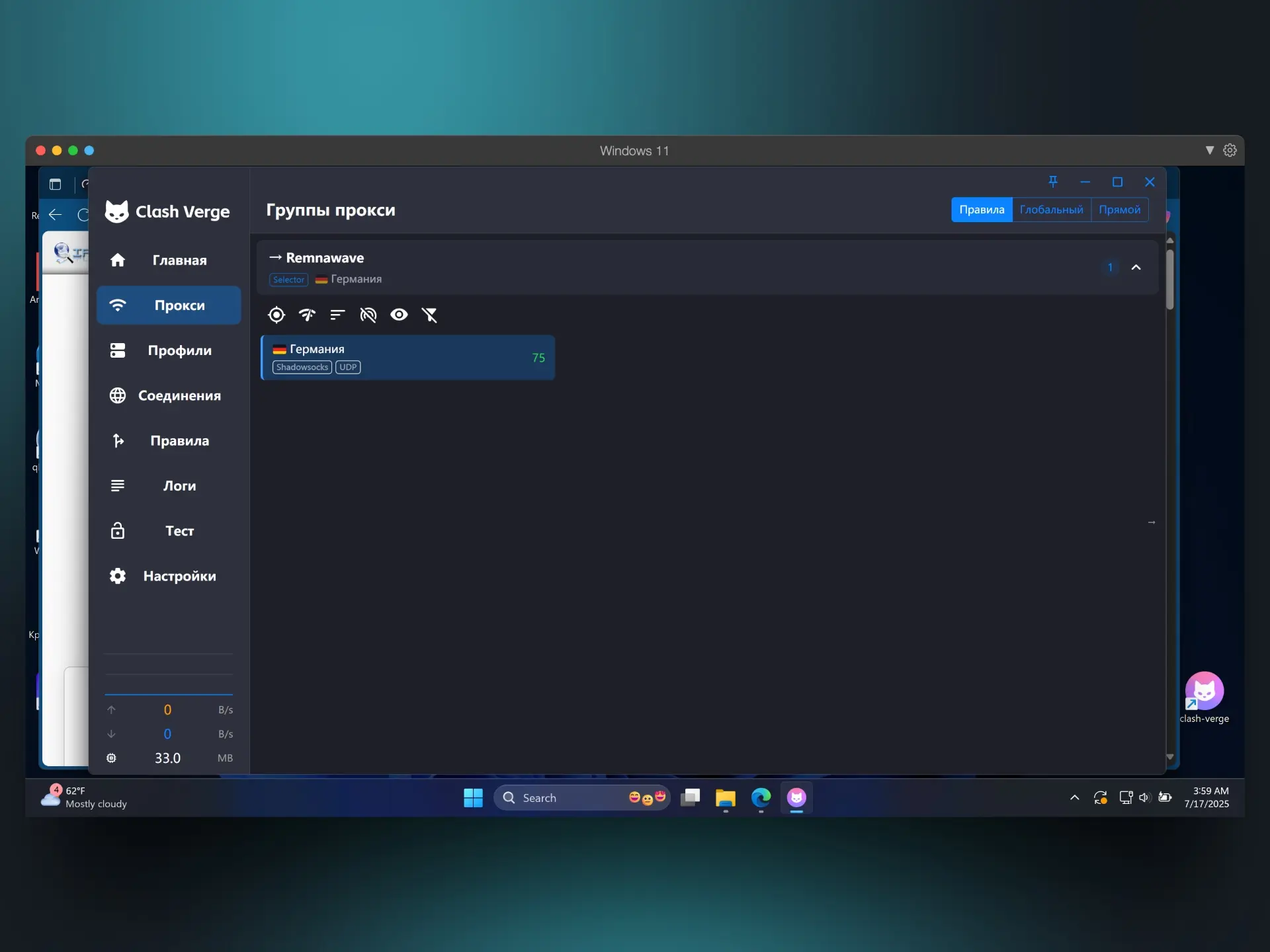
例として、アプリ – Clash Verge Rev を使用します。
サブスクリプションをインポートした後、ノードに接続して、すべてが正しく機能していることを確認できます。
上で約束した通り、パネルのホームページとノードカードの統計がどのように更新されたかを確認できます。
Config Profiles
Config Profiles (Config Profiles) セクションに移動しましょう。
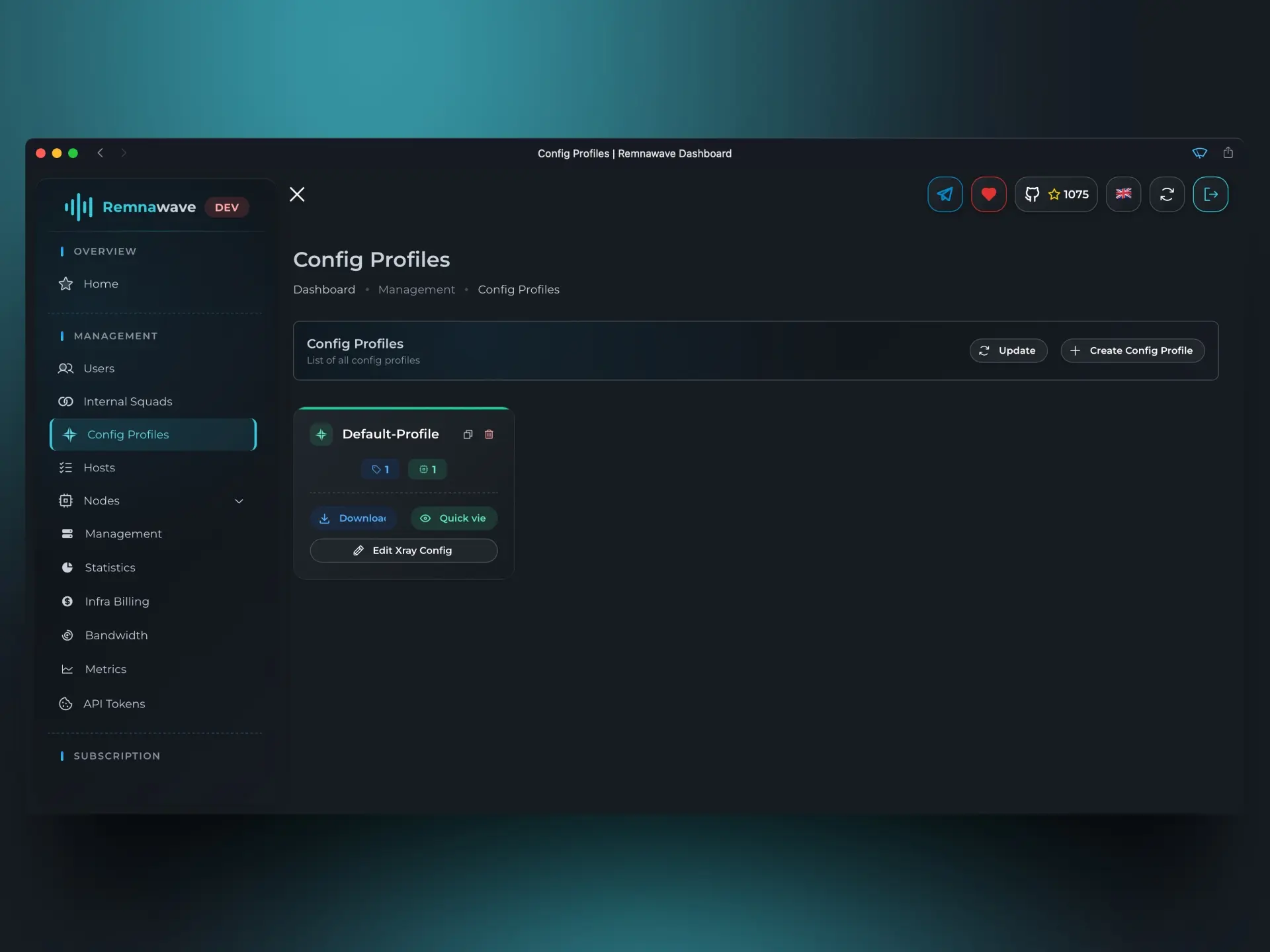
すでに述べたように、Config Profile はノードの「テンプレート」です。各プロファイルには、コア起動時にノードに送信される Xray コアの完全な設定が含まれています。
プロファイルを作成 (Create Config Profile) ボタンをクリックして新しいプロファイルを作成してみましょう。
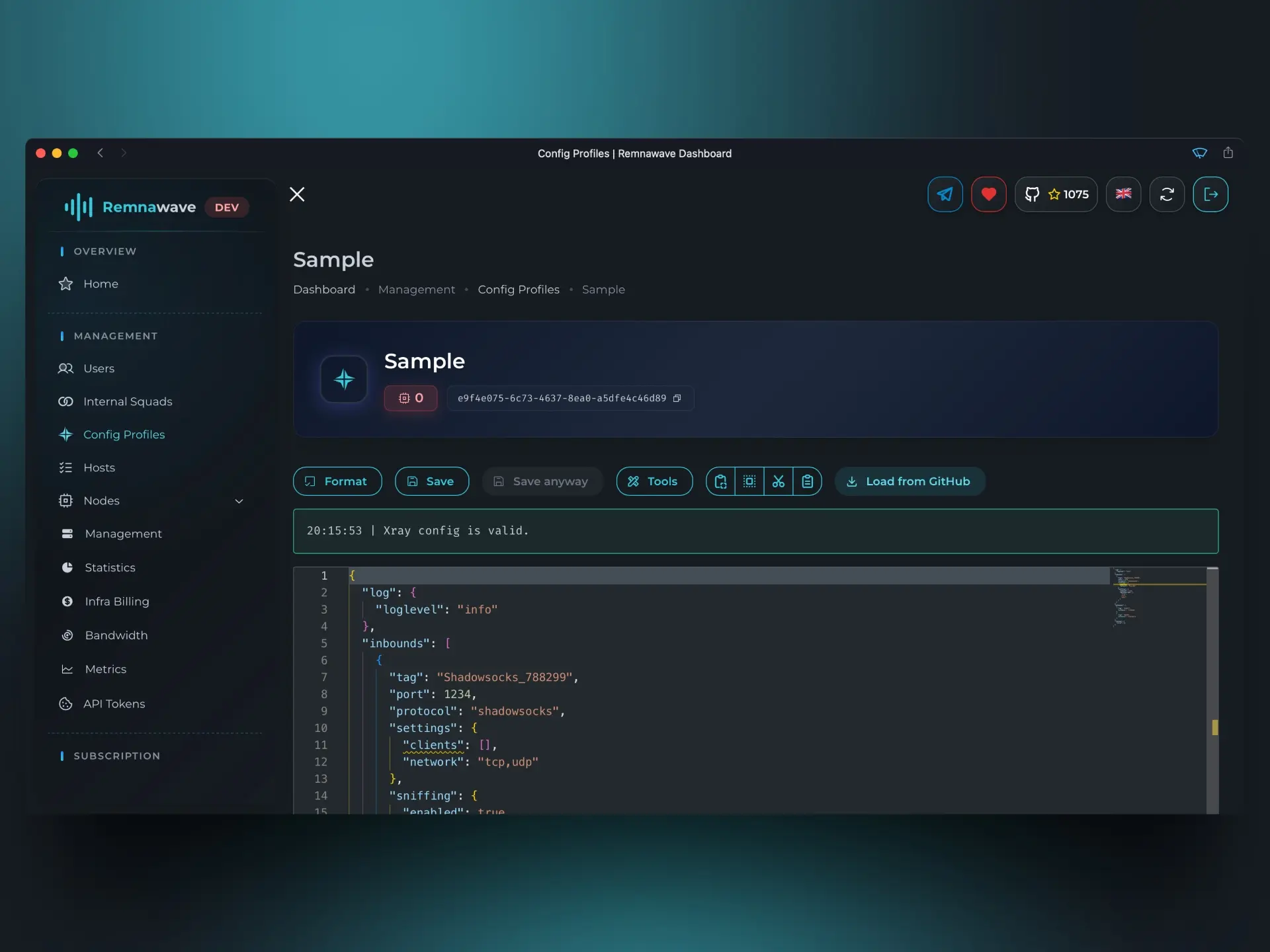
プロファイル名を入力すると、フル機能の設定エディタが開きます。
ここでインバウンドを追加/削除し、その他すべての設定パラメーターを編集できます。
この記事では Xray コア設定の正しい設定方法は説明しません。
Xray コア設定の構文と機能の追加情報については、公式ドキュメントを参照することをお勧めします。
例として、Github から読み込む (Load from Github) ボタンを使って既製の設定を読み込みましょう。
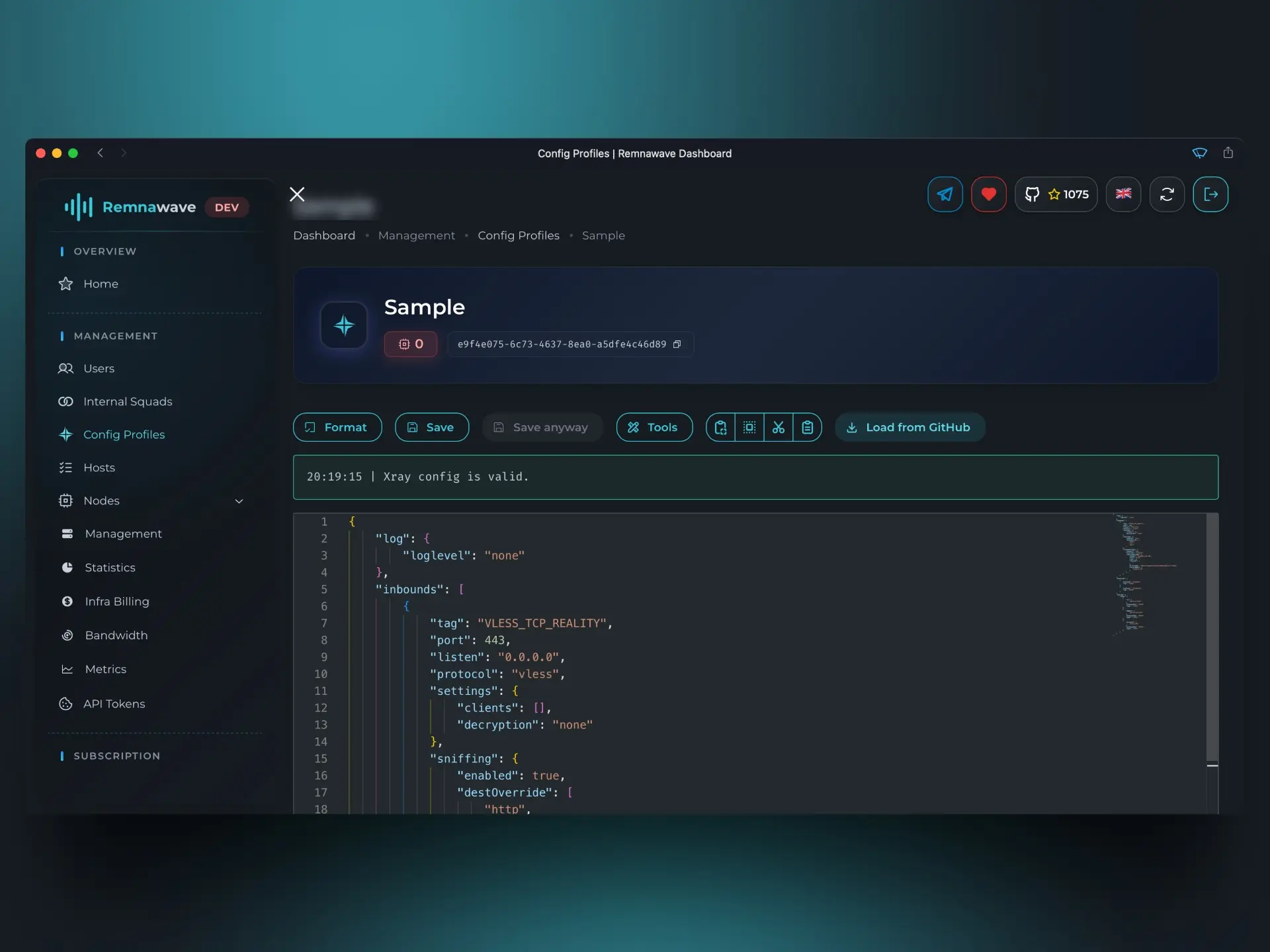
ただし、このテンプレートにはインバウンドが1つしかないため、2つ目を追加します。
Inbounds (Inbounds) セクションに2つ目のインバウンドを追加し、名前を VLESS にします。
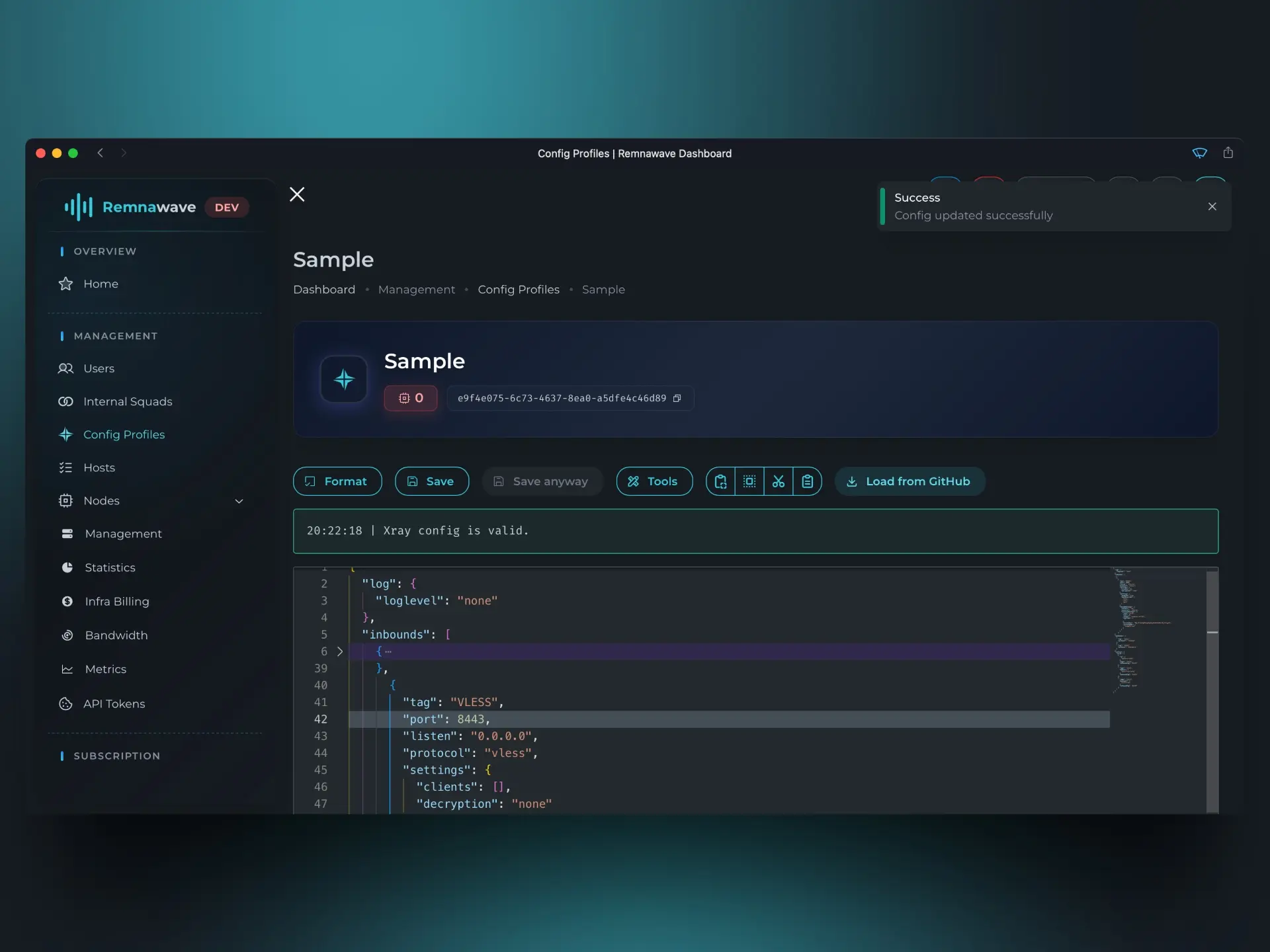
全体のプロファイルリストに戻り、何が作成されたか見てみましょう。
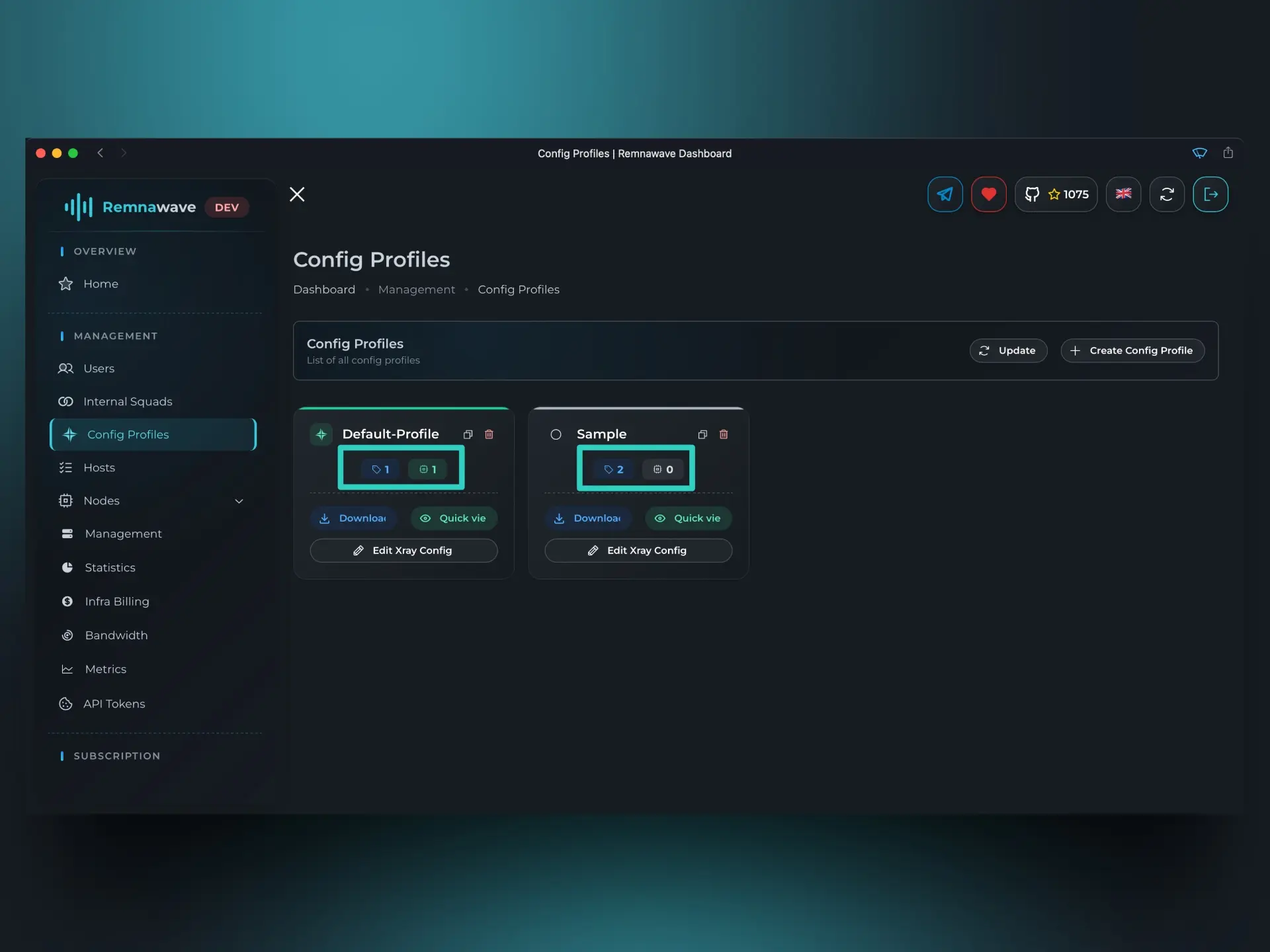
ご覧のように、全体リストに新しいプロファイル – Sample が表示されています。
プロファイル名の下にアイコンと数字の2つのマークがあります。
- 左側のアイコンはプロファイルのインバウンド数を示します
- 右側のアイコンはこのプロファイルを使用するノード数を示します
新しいプロファイルには 2 つのインバウンドがあり、どのノードもそれを使用していません。
このプロファイルをノードの1つで有効にしてみましょう。
ノードカードに戻り、別のプロファイルを選択して、そのプロファイルの両方のインバウンドを有効にします。
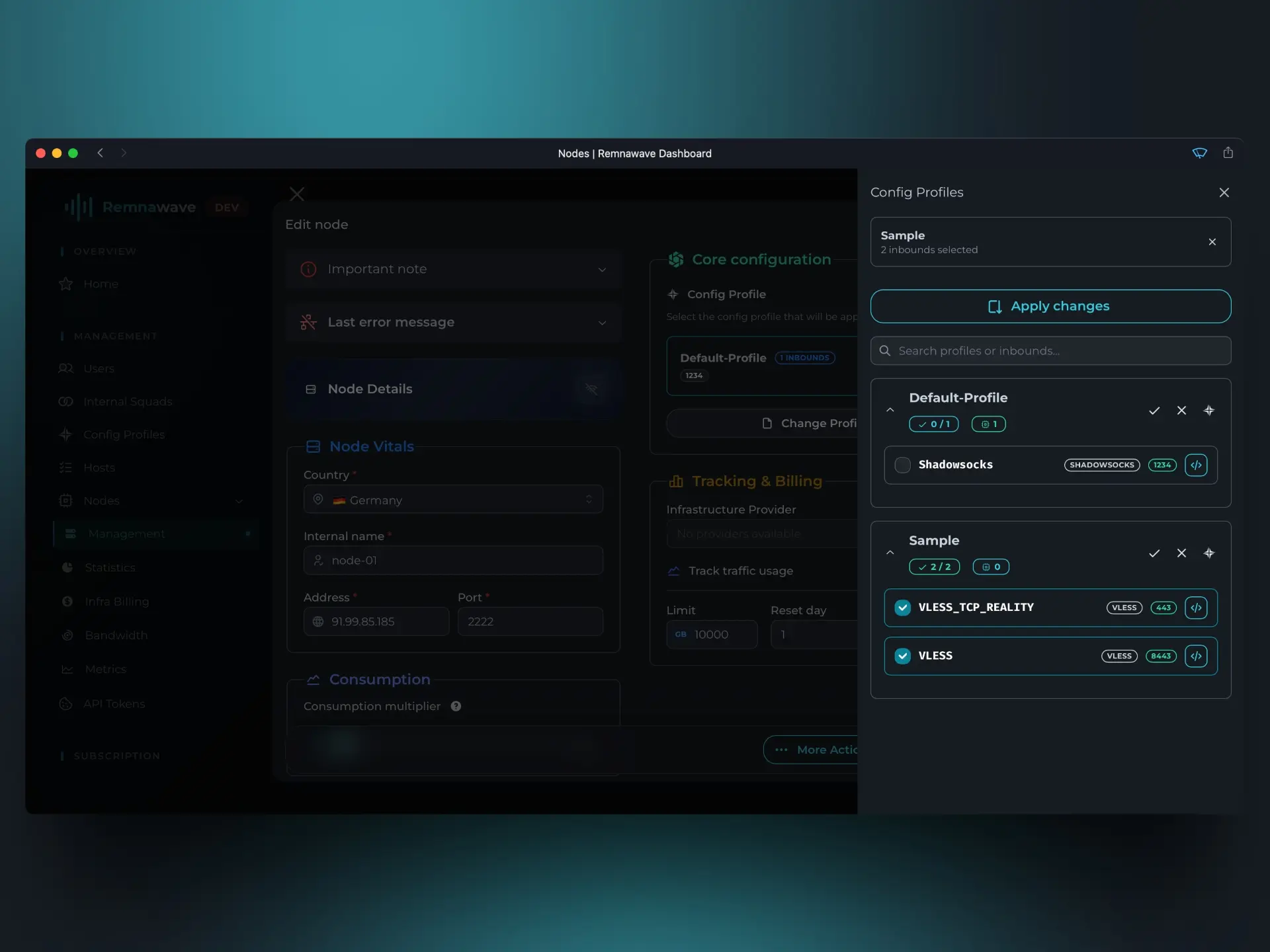
ホスト (Hosts) セクションに移動して、新しいホストを作成したり既存のものを編集しようとすると、ホストに新しいプロファイルから新たに作成されたインバウンドを割り当てられることがわかります。
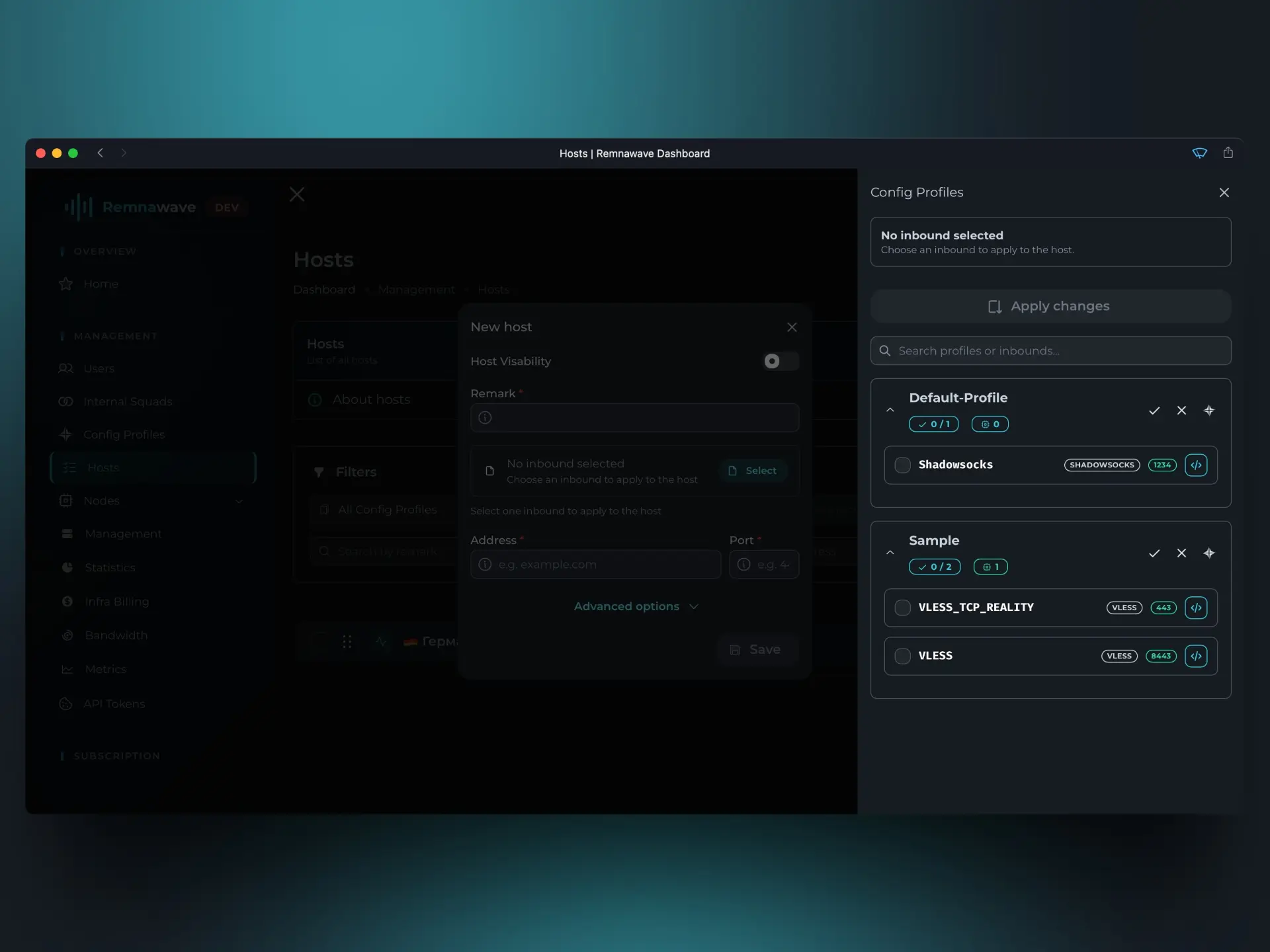
ただし、ノードで新しいプロファイルを有効にし、ホストを追加して新しいインバウンドにリンクしても、新しいインバウンドを 内部スクワッド に追加するまでユーザーはそれを受け取れません。
内部スクワッド (Internal squads) セクションを開き、唯一のスクワッド – Default-Squad を選択します。
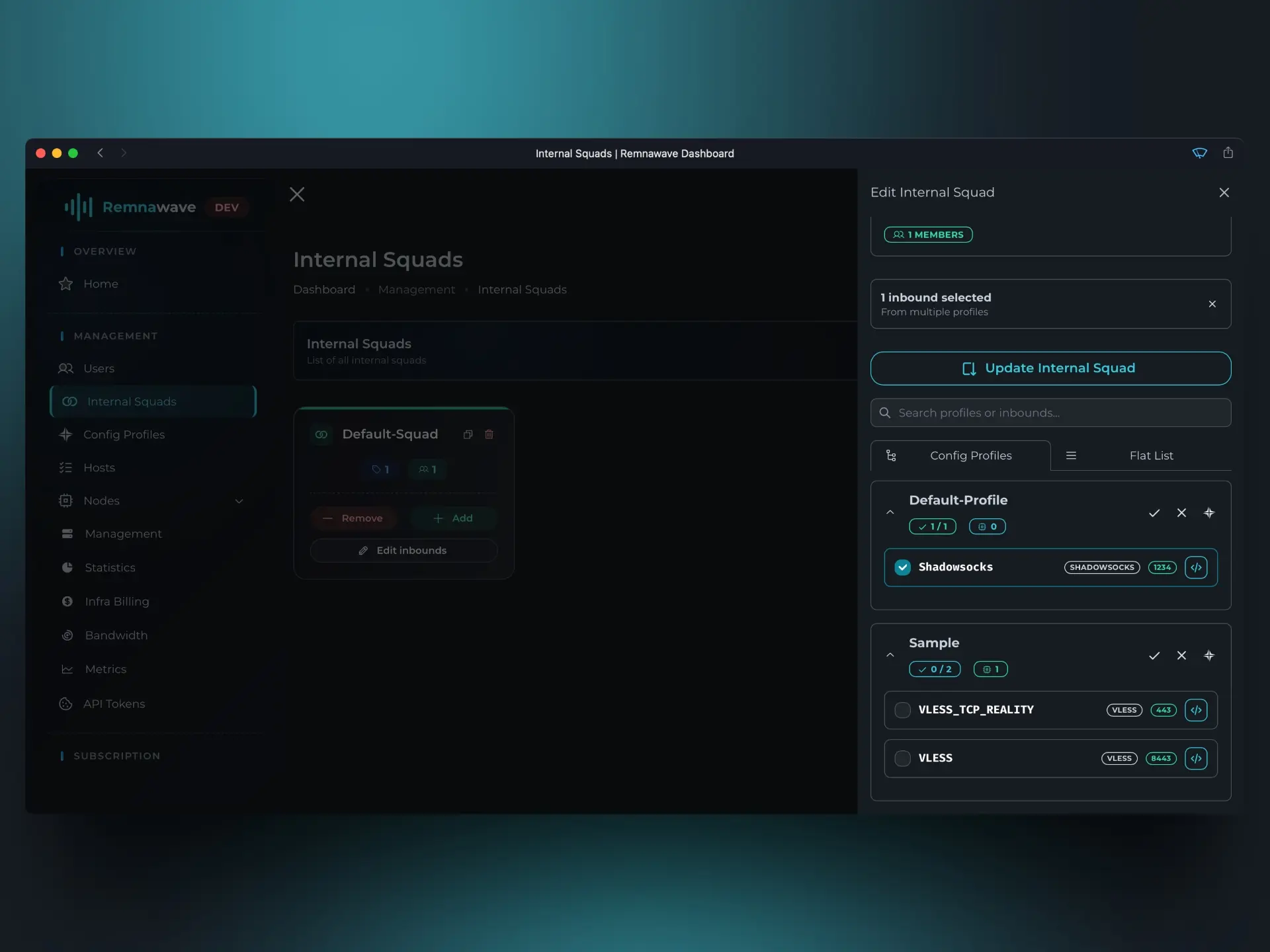
このスクワッドには現在アクティブなインバウンドが1つだけあることがわかります – Shadowsocks。
新しいプロファイルに含まれる他のすべてのインバウンドも有効にしましょう。
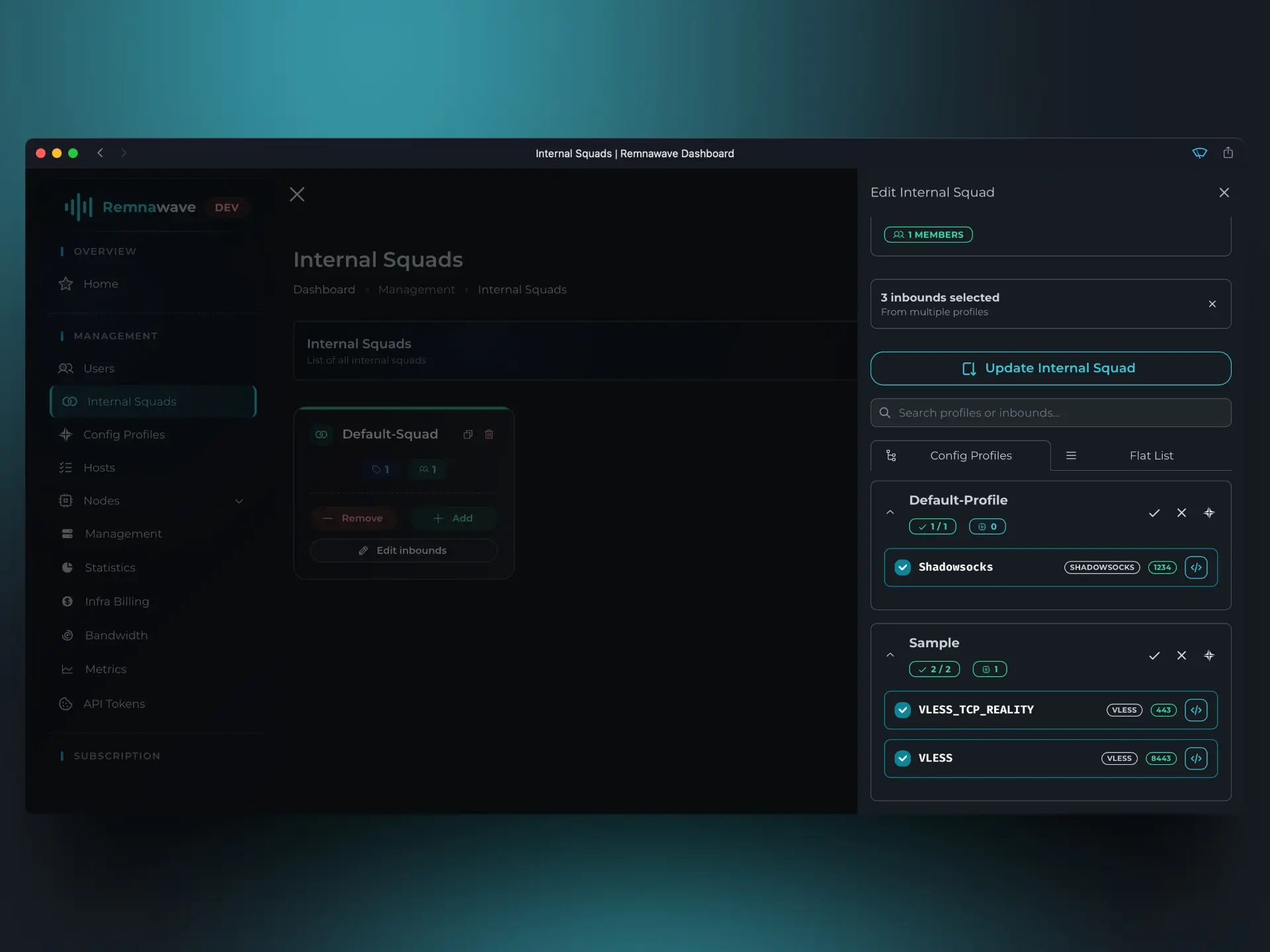
編集後に変更を保存することを忘れずに。
行ったことをまとめます:
- 2つのインバウンドを持つ新しいプロファイルを作成しました
- ノードの1つでこのプロファイルを有効にしました
- 新しいインバウンドを使用するホストを追加しました
- 新しいインバウンドを
内部スクワッドに追加しました
テンプレート
パネルの左メニューに テンプレート (Templates) セクションがあります。
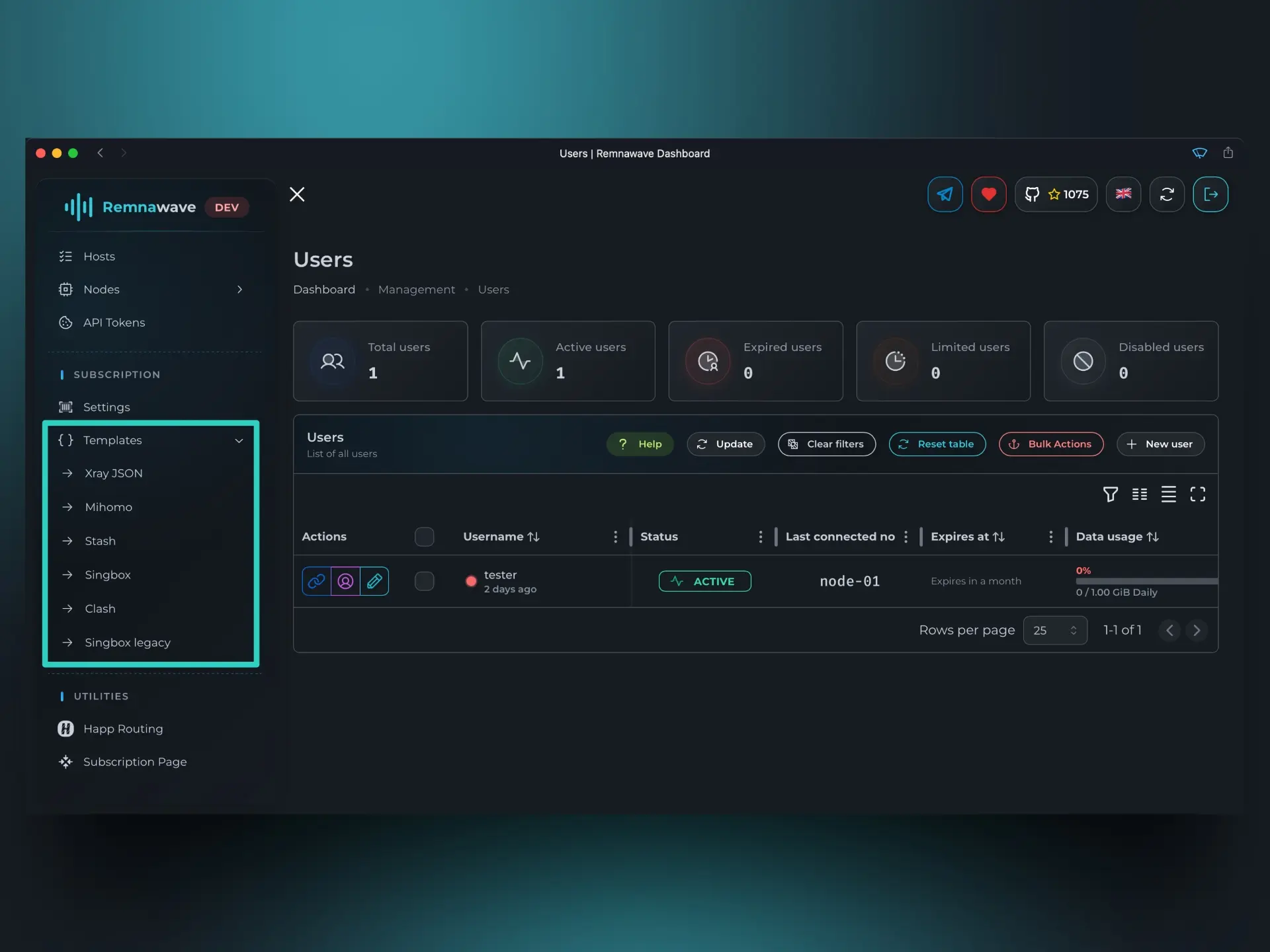
前述のように、ユーザーを作成した後、そのサブスクリプション(リンク)を取得しました。
開くと、ユーザーは利用可能なホストのリストを受け取ります。
問題は、クライアントアプリが非常に多く、一部には独自のサブスクリプション形式があることです。
グローバルには4つの大きなサブスクリプション形式グループが区別できます:
Mihomo– Clash 形式の後継形式(現在はほとんど使用されなくなった)Base64Xray-jsonSing-box
以前ブラウザでサブスクリプションを開いたときに美しいページが表示されましたが、クライアントアプリに追加したときは問題なく追加されたことに気づいたと思います。
Remnawave はサブスクリプションを要求したクライアント(クライアントアプリ)を自動的に検出します。ブラウザからサブスクリプションを開いたとき、Remnawave はそれを検出して美しいページを表示しました。
クライアントアプリからリクエストが来ると、Remnawave はクライアントのタイプに応じて対応する形式でサブスクリプションを提供します。
Mihomo
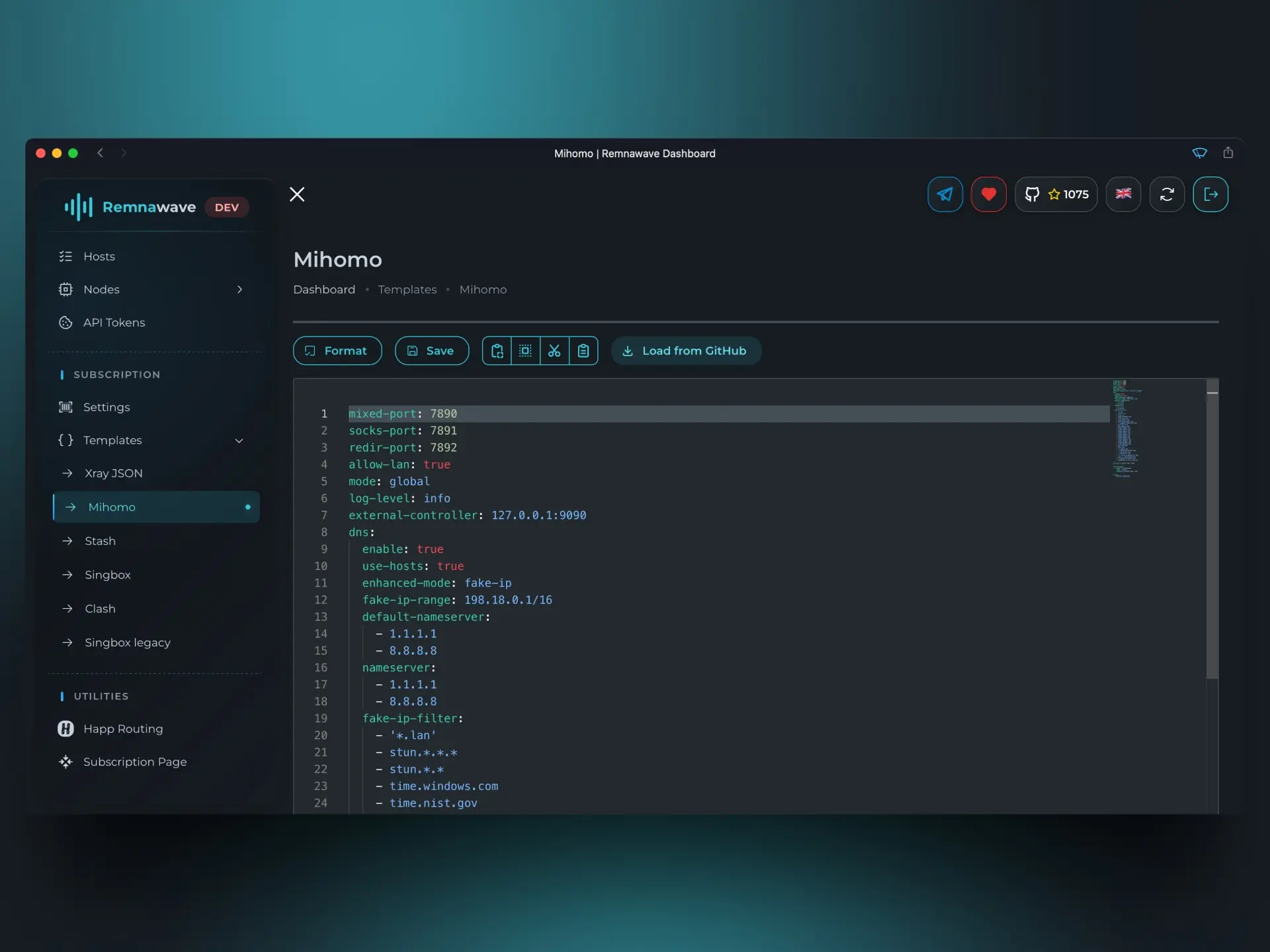
元々、この形式は Clash と呼ばれていましたが、現在はクライアント/サーバーコア Clash は存在せず、Mihomo コアに置き換えられました。
Mihomo のドキュメントはこちらのリンクから参照できます。
この形式を使用する人気のクライアントアプリ:
これはこの形式を使用するアプリの完全なリストではありません。
Base64
この形式にはテンプレートが存在しません。最も古い形式の1つであり、\n 文字で区切られ base64 でエンコードされたシンプルな「ホスト」のセットで構成されています。
このサブスクリプション形式は、クライアントアプリが上記の形式のいずれにも属さない場合に使用されます。
この形式を使用する人気のクライアントアプリ:
Xray-json
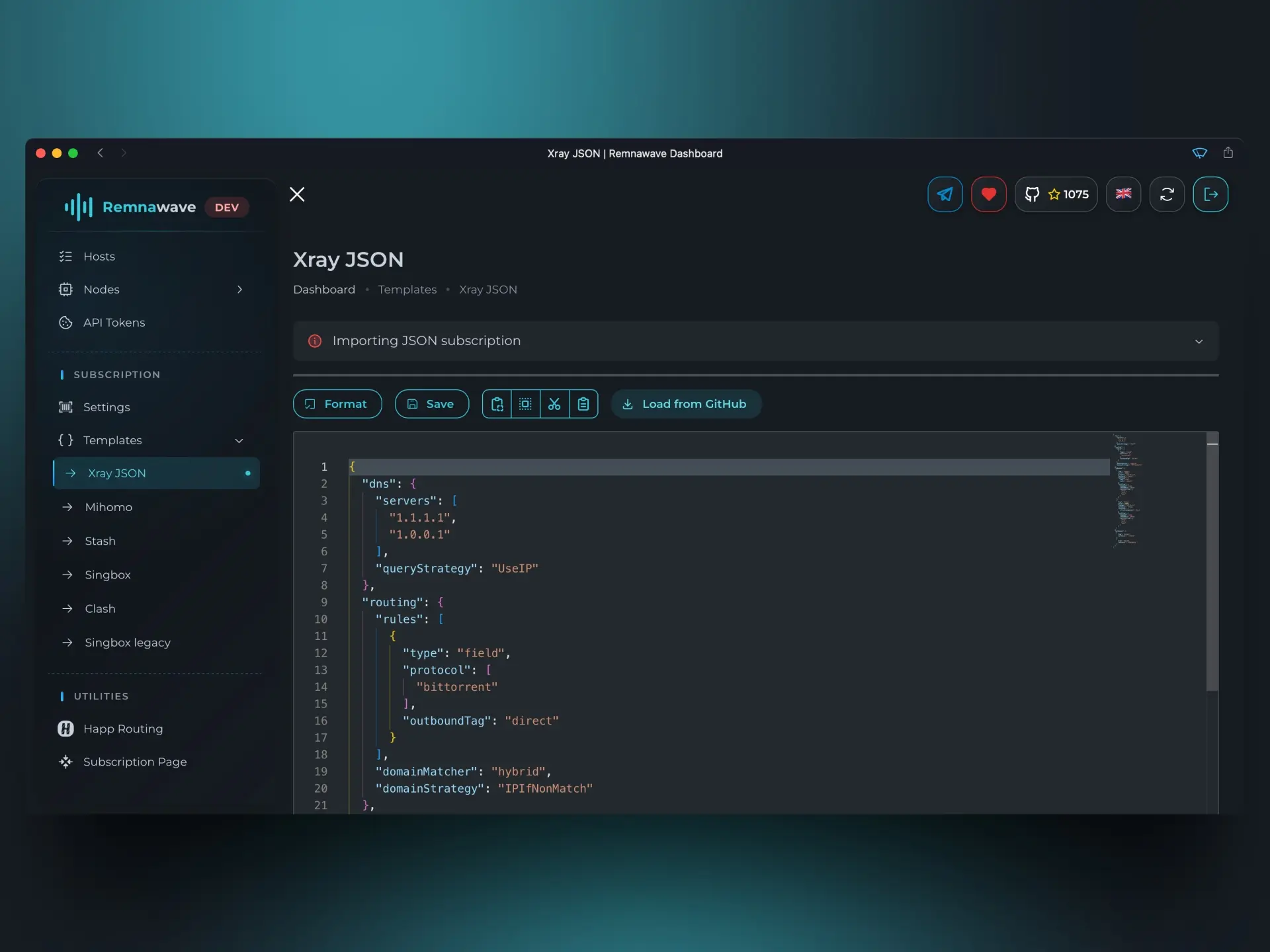
最も新しい形式の1つで、Xray コアを使用するクライアントアプリで使用されます。
この形式を使用する人気のクライアントアプリ:
Sing-box
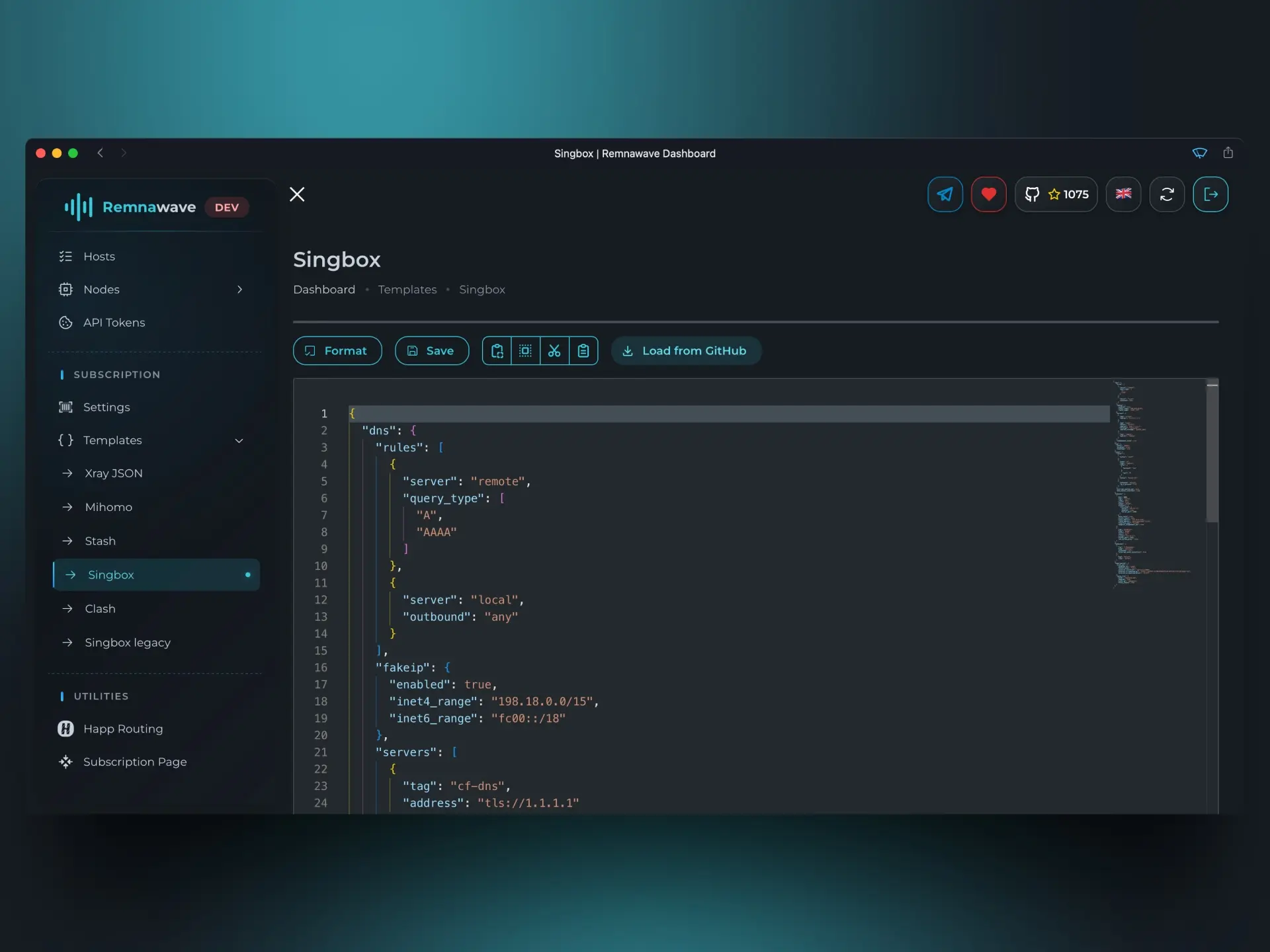
Xray-json 形式の類似物ですが、Sing-box コアを使用するクライアントアプリで使用されます。
この形式を使用する人気のクライアントアプリ: