ローカライゼーション
Remnawaveは複数の言語で利用できます。翻訳の管理には Crowdin を使用しています。
現在利用可能な言語:
- 英語
- 中国語
- ロシア語
- ペルシア語
プルリクエストでローカライゼーションファイルを直接変更しないでください - それらはCrowdinを通じてのみ編集されることを意図しています。
貢献する方法
まず、Telegramグループに参加する必要があります:参加リンク。
グループの管理者にメッセージを送り、プロジェクトへの追加を依頼してください。
プロジェクトに参加するには、有効なメールアドレスを持つCrowdinアカウントが必要です。メンテナーの1人がCrowdinチームに招待します。
その後、テキストの翻訳を始めることができます。
翻訳する方法
翻訳を行う際には2つのオプションがあります。両方を見てみましょう。
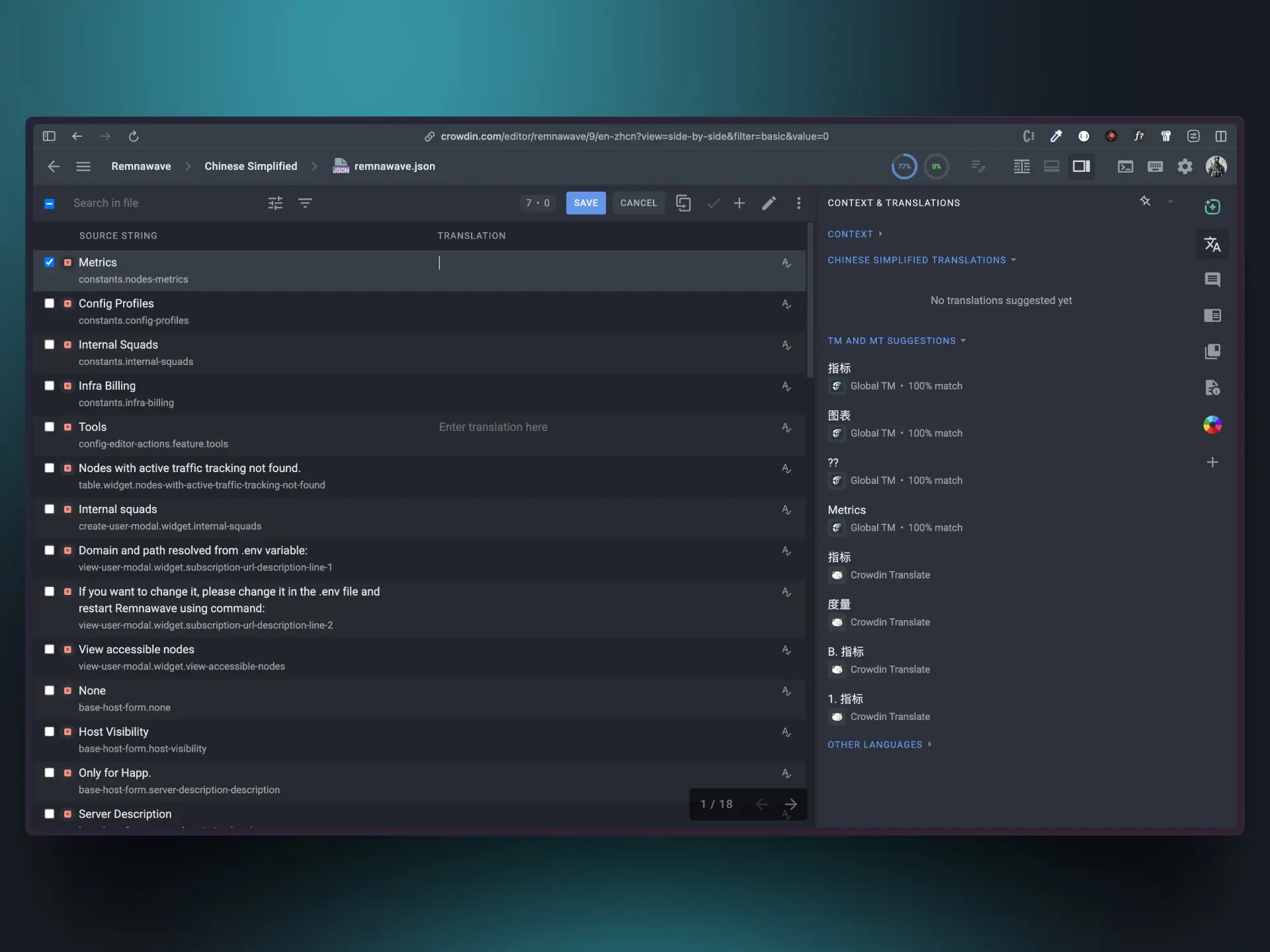
オプション1: CrowdinウェブサイトでThe翻訳する
これはテキストを翻訳する最も簡単な方法です - Remnawaveのインスタンスを実行する必要さえありません。
- Crowdin にアクセスし、メールアドレスでログイン/アカウントを作成します。
- ターゲット言語を選択します。
- テキストを翻訳します。
- 「保存」ボタンをクリックします。
- 翻訳が承認されるまで待ちます。
- 承認された翻訳は自動的にdevブランチにデプロイされます。
オプション2: インコンテキスト翻訳
こちらは少し難しい場合があります。
Remnawave devブランチインスタンスが実行されている必要があります。
docker-composeファイルを確認して、devブランチイメージを使用していることを確認してください。
  remnawave:
    image: remnawave/backend:dev
    container_name: "remnawave"
    hostname: remnawave
    restart: always
    ports:
      - "127.0.0.1:3000:3000"
    env_file:
      - .env
    networks:
      - remnawave-network
    depends_on:
      remnawave-db:
        condition: service_healthy
      remnawave-redis:
        condition: service_healthy
.envファイルを編集して、以下の行を追加します:
IS_CROWDIN_EDITOR_ENABLED=true
翻訳を開始する前に「docker pull」を実行して、最新のdevイメージを持っていることを確認してください。
この.env変数はdevブランチでのみ動作し、安定版ブランチのインスタンスには影響しません。
Remnawaveコンテナを再起動します。
docker compose down && docker compose up -d && docker compose logs -f -t
ブラウザでパネルを開くと、次のような画面が表示されます:
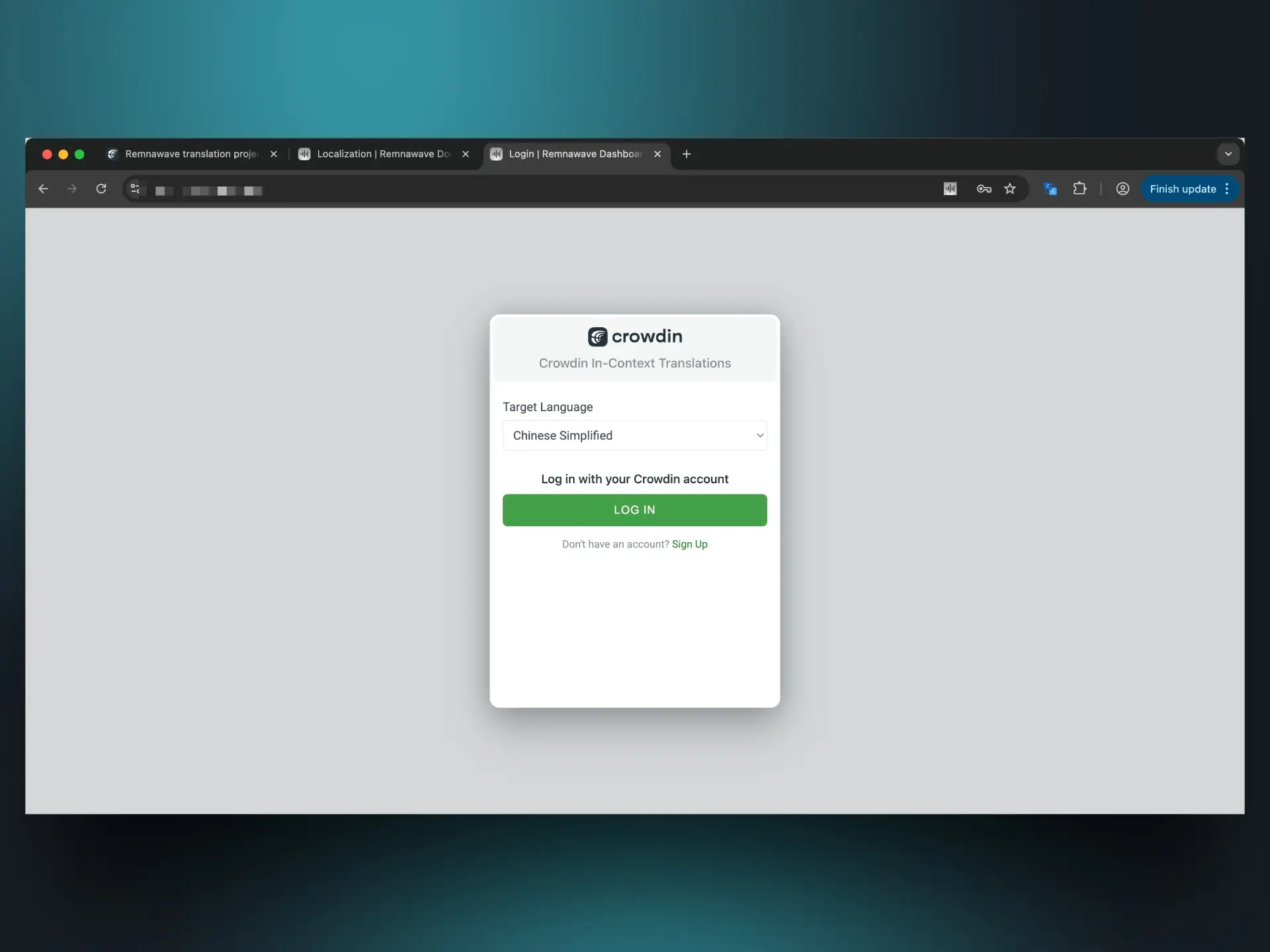
翻訳したい言語を選択し、Crowdinアカウントにログインします。パネルにリダイレクトされます。
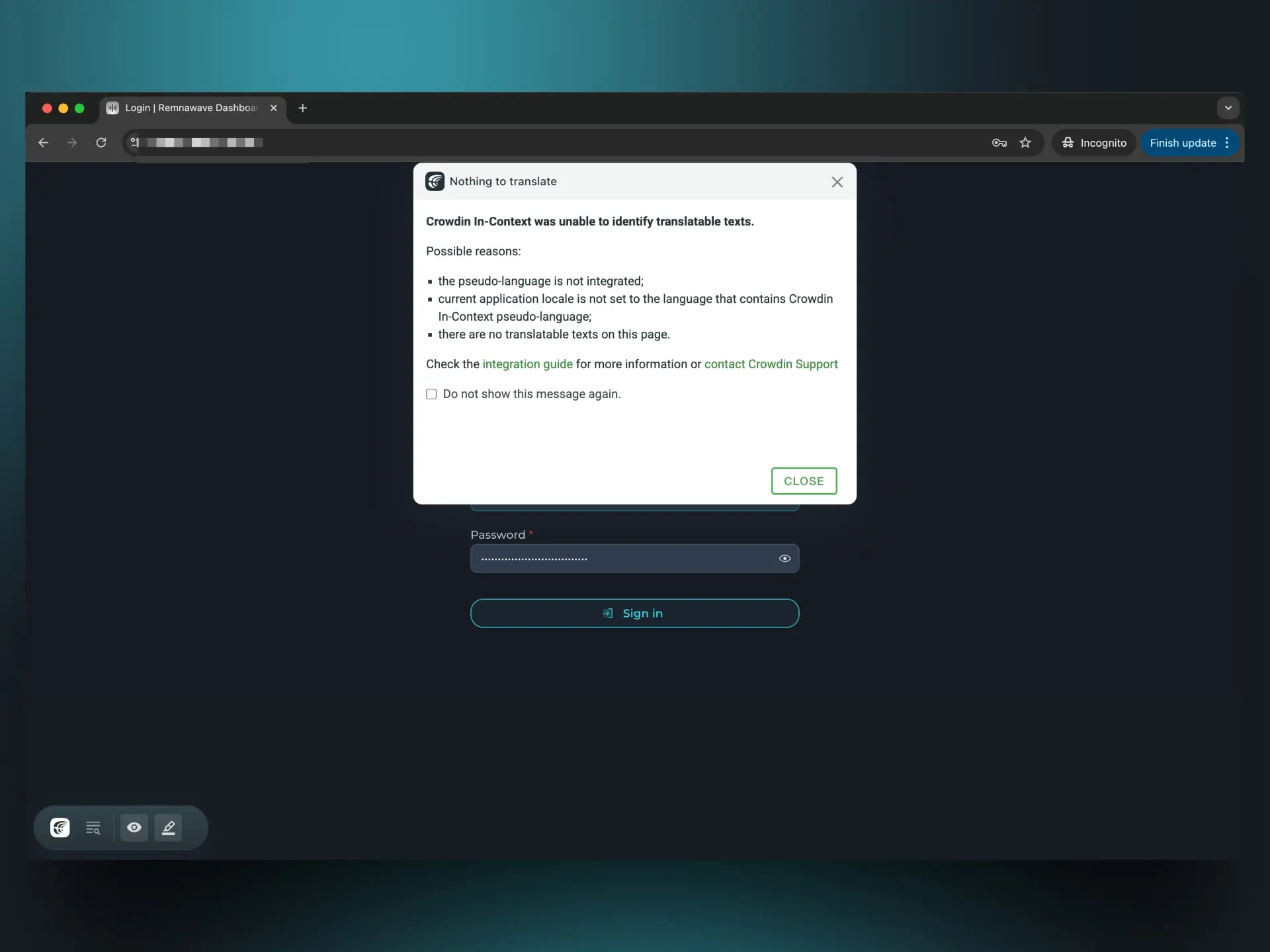
この警告が表示される場合があります。今はスキップしてください。
Remnawaveダッシュボードにログインし、言語切り替えで Crowdin を選択します。
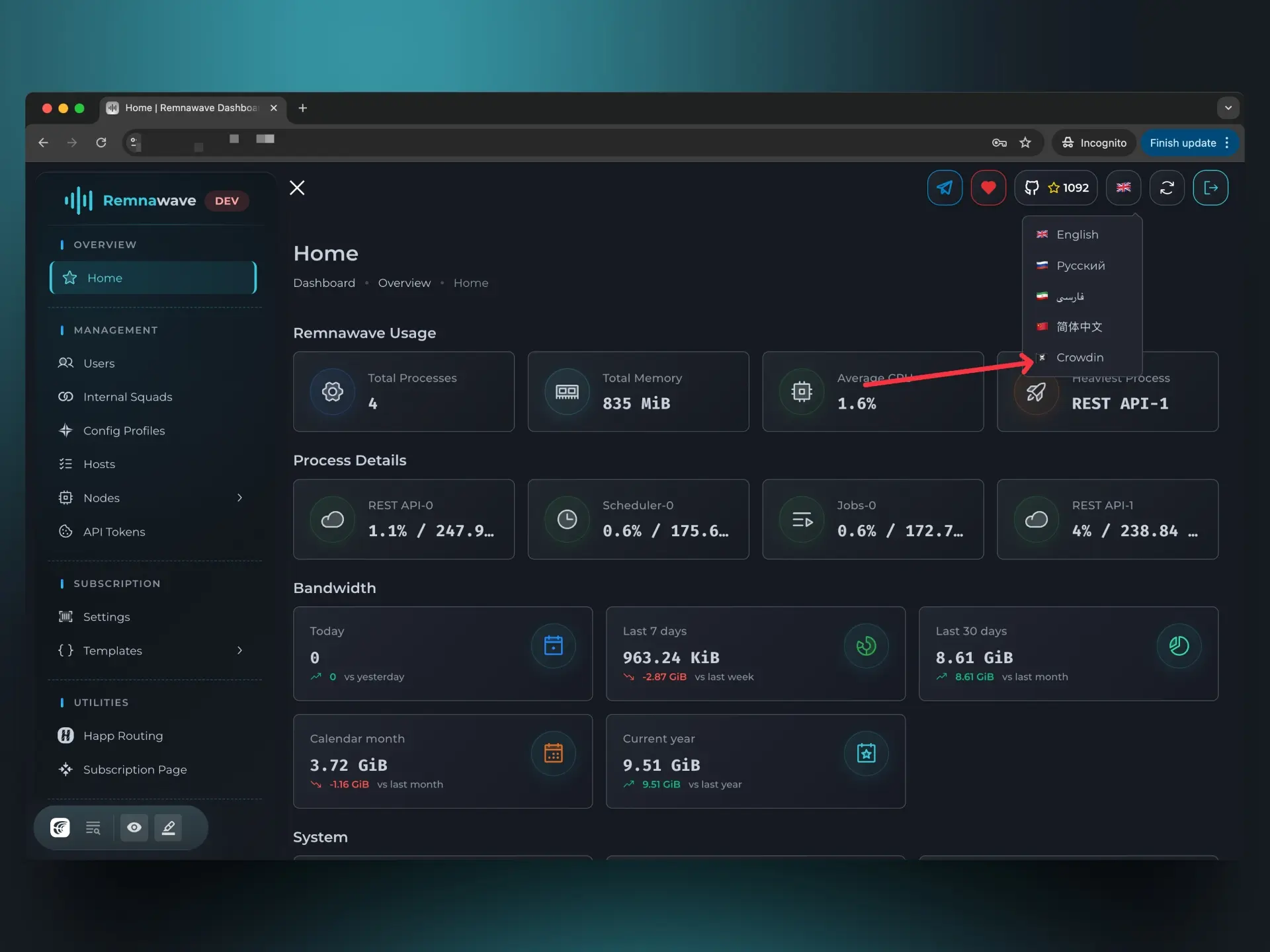
ブラウザから快適にテキストを翻訳できるようになりました。
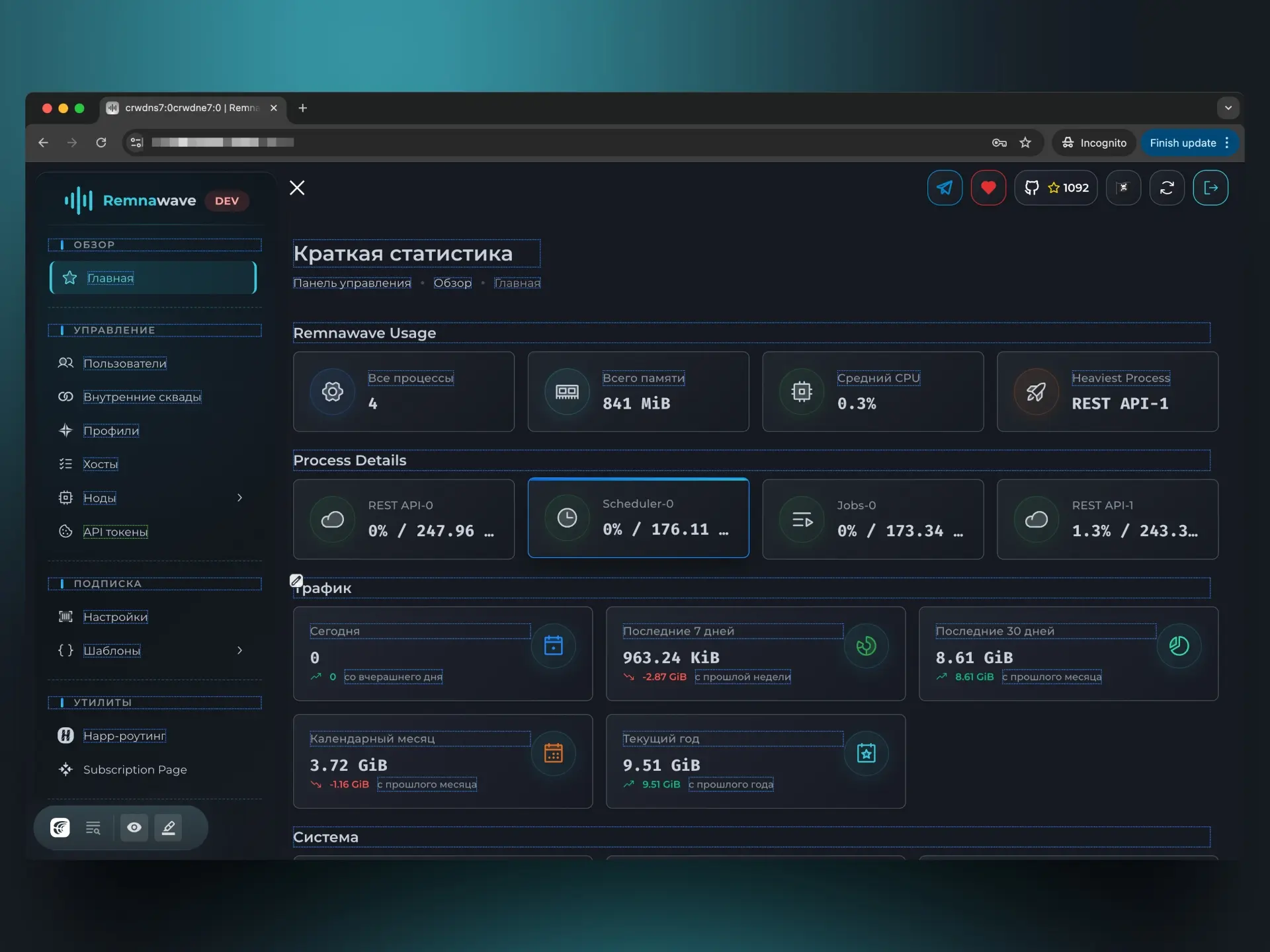
翻訳済み/未翻訳のテキストに枠線が表示されます。クリックして編集できます。
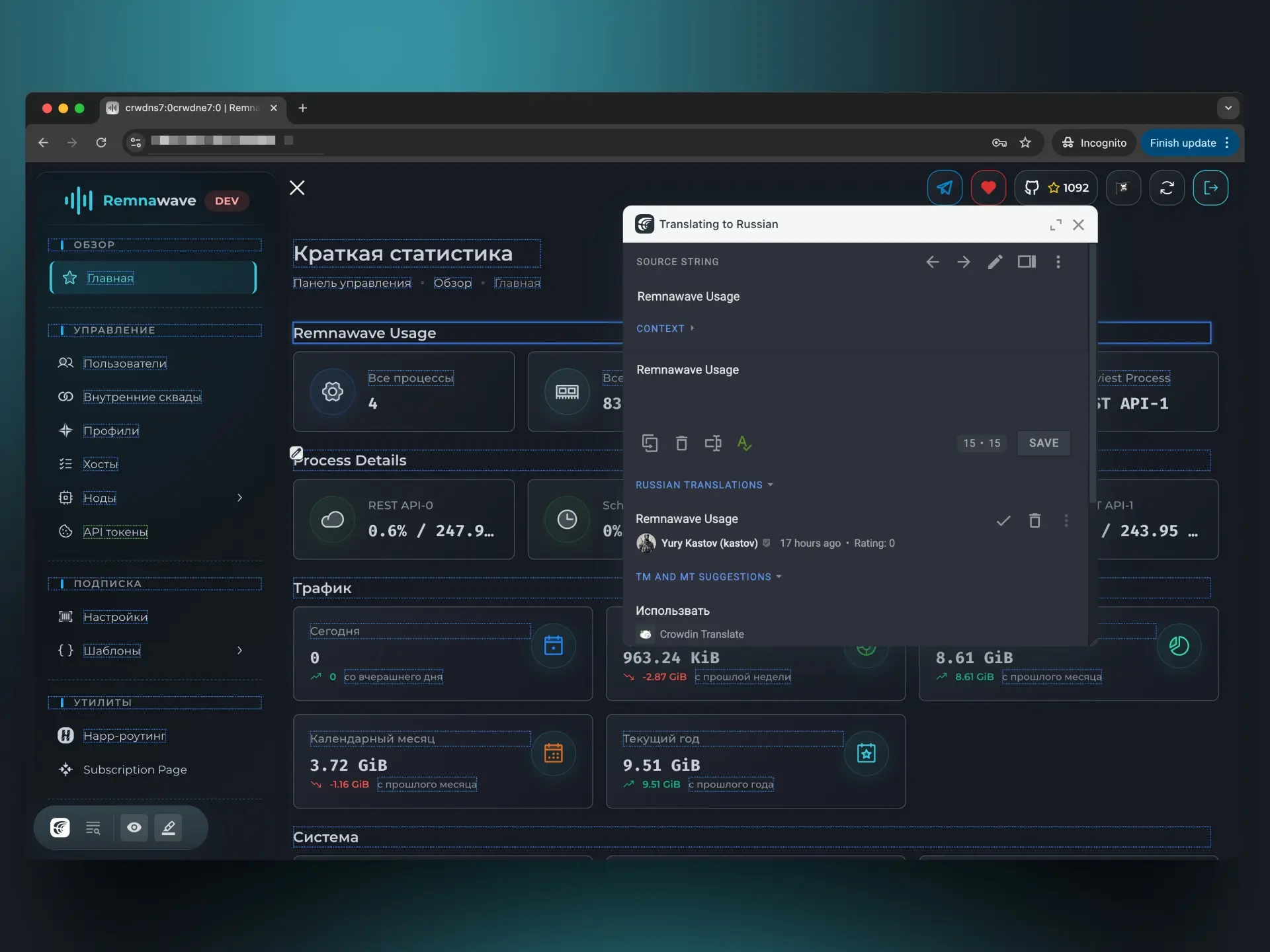
翻訳を保存するために 保存 をクリックするのを忘れないでください。
問題
無限ローディング画面
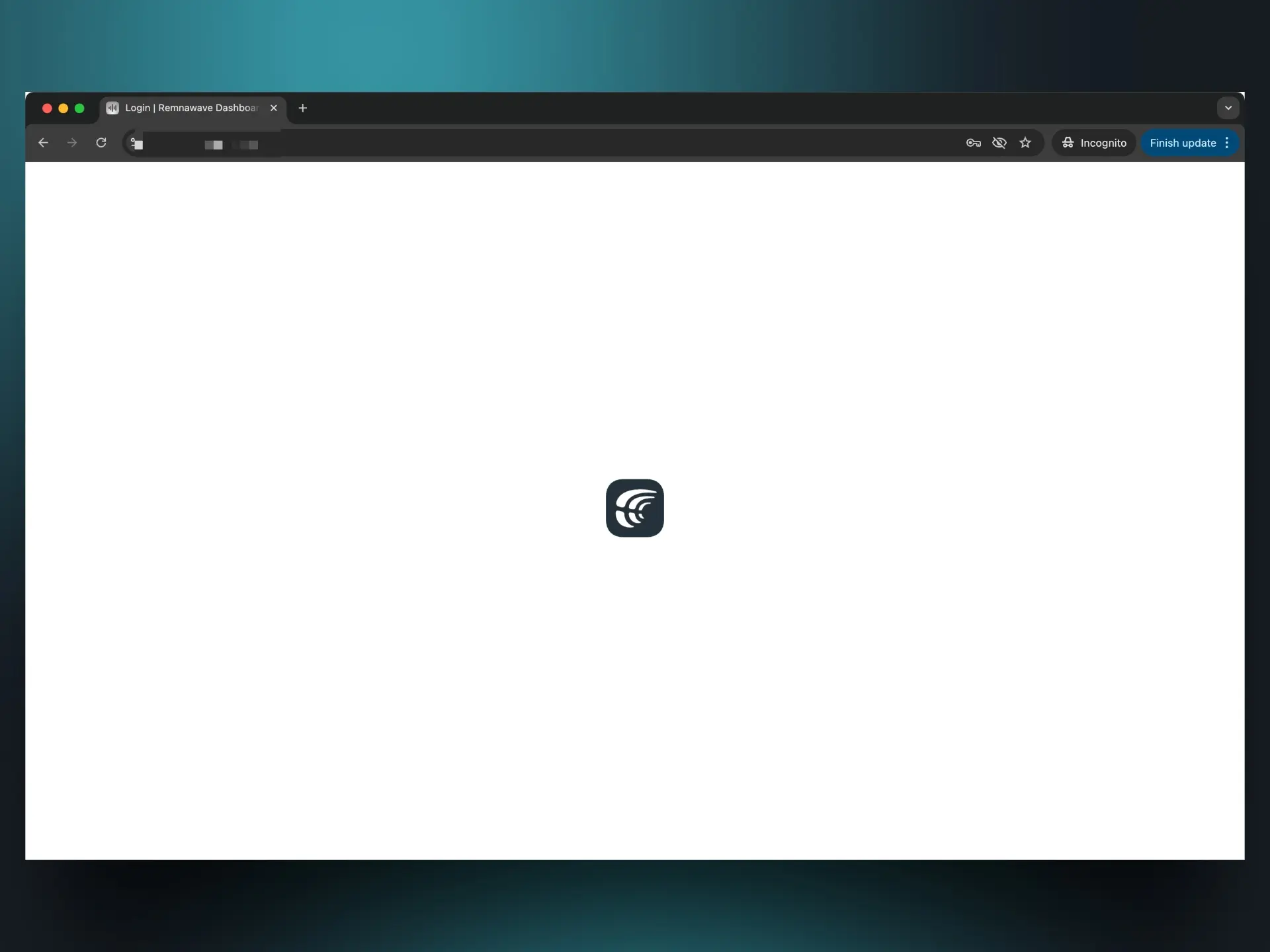
上の画像のように、Crowdin iframeで無限ローディング画面が表示されることがあります。
現在のところ、これを確実に修正する方法はありません。
考えられる回避策:
- 拡張機能なしのバニラChromeブラウザを使用してみる
- ページを5〜10回リロードしてみる
- 新しいタブでパネルを開いてみる(数回)
- 開発者ツール(F12)を開き、ネットワークタブに移動して「キャッシュを無効にする」にチェックを入れ、ページを数回リロードする