Try Cloudflare
Übersicht
In dieser Anleitung verwenden wir die Testversion von Cloudflare Tunnel, um Remnawave im öffentlichen Internet zugänglich zu machen.
Sie benötigen keinen registrierten Domainnamen, um fortzufahren.
Beachten Sie jedoch, dass TryCloudflare (auch Quick Tunnels genannt) eine Testversion von Cloudflare Tunnel ist und auf 200 gleichzeitige Verbindungen begrenzt ist.
Mehr über Quick Tunnels erfahren Sie hier.
Verwenden Sie TryCloudflare nicht in der Produktion – es ist nur für Entwicklung und Tests!
Einrichtung
Erstellen Sie zunächst ein Verzeichnis für die docker-compose.yml-Datei.
mkdir -p /opt/remnawave/try-cloudflare && cd /opt/remnawave/try-cloudflare
Erstellen Sie eine Datei namens docker-compose.yml und fügen Sie folgende Konfiguration ein.
nano docker-compose.yml
services:
    remnawave-try-cloudflare:
        container_name: remnawave-try-cloudflare
        hostname: remnawave-try-cloudflare
        image: cloudflare/cloudflared:latest
        networks:
            - remnawave-network
        restart: always
        command: tunnel --no-autoupdate --url http://remnawave:3000 remnawave-cf

networks:
    remnawave-network:
        name: remnawave-network
        driver: bridge
        external: true
Container starten
docker compose up -d && docker compose logs -f
Überprüfen Sie die Logs und suchen Sie nach folgenden Zeilen:
INF +--------------------------------------------------------------------------------------------+
INF |  Your quick Tunnel has been created! Visit it at (it may take some time to be reachable):  |
INF |  https://usually-43434-wow-poor.trycloudflare.com                                |
INF +--------------------------------------------------------------------------------------------+
Öffnen Sie die angezeigte URL im Browser, um auf Remnawave zuzugreifen.
Verwenden Sie TryCloudflare nicht in der Produktion – es ist nur für Entwicklung und Tests!
TryCloudflare hat Einschränkungen.
Wenn Sie ein ähnliches Setup für die Produktion benötigen, verwenden Sie bitte Cloudflare Tunnel oder Nginx/Caddy usw.
Panel im Browser öffnen
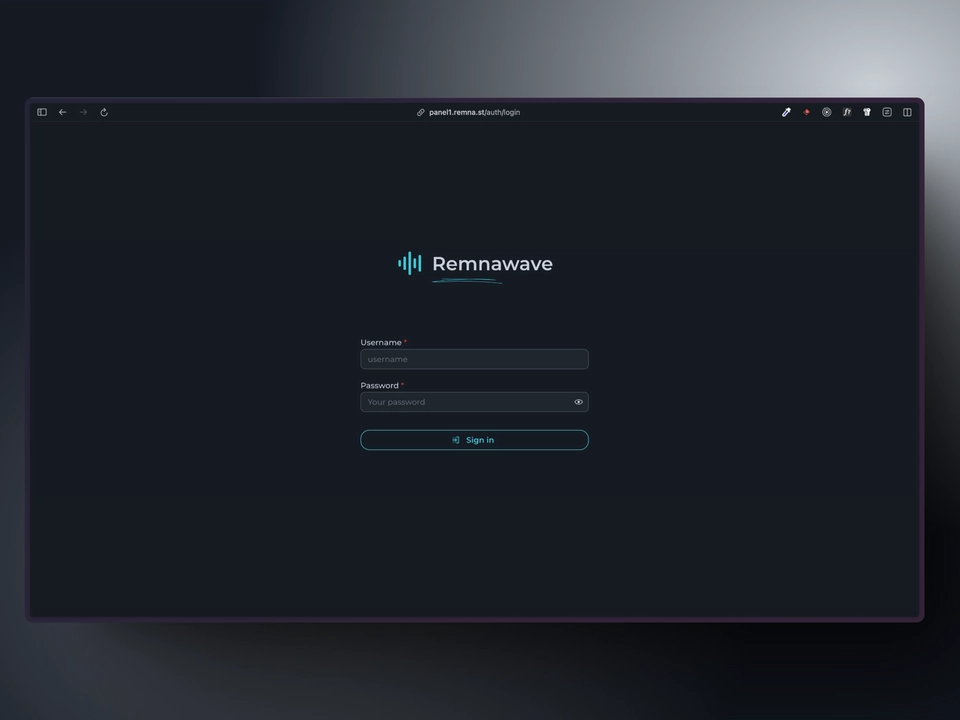
Öffnen Sie den konfigurierten Domainnamen im Browser und Sie sehen die Anmeldeseite.