Try Cloudflare
概要
このガイドでは、Cloudflare Tunnelの試用版を使用してRemnawaveをインターネットに公開します。
ヒント
続けるために登録済みドメイン名は必要ありません。
ただし、TryCloudflare(Quick Tunnelsとも呼ばれる)はCloudflare Tunnelの試用版であり、200の同時接続に制限されていることに注意してください。
Quick Tunnelsの詳細はこちらをご覧ください。
危険
TryCloudflareを本番環境で使用しないでください。開発とテスト目的のみです!
セットアップ
まず、docker-compose.ymlファイルのディレクトリを作成します。
mkdir -p /opt/remnawave/try-cloudflare && cd /opt/remnawave/try-cloudflare
docker-compose.ymlという名前のファイルを作成し、以下の設定を貼り付けます。
nano docker-compose.yml
docker-compose.yml
services:
    remnawave-try-cloudflare:
        container_name: remnawave-try-cloudflare
        hostname: remnawave-try-cloudflare
        image: cloudflare/cloudflared:latest
        networks:
            - remnawave-network
        restart: always
        command: tunnel --no-autoupdate --url http://remnawave:3000 remnawave-cf

networks:
    remnawave-network:
        name: remnawave-network
        driver: bridge
        external: true
コンテナの起動
docker compose up -d && docker compose logs -f
ログを確認し、以下の行を探してください:
INF +--------------------------------------------------------------------------------------------+
INF |  Your quick Tunnel has been created! Visit it at (it may take some time to be reachable):  |
INF |  https://usually-43434-wow-poor.trycloudflare.com                                |
INF +--------------------------------------------------------------------------------------------+
表示されたURLをブラウザで開き、Remnawaveにアクセスします。
危険
TryCloudflareを本番環境で使用しないでください。開発とテスト目的のみです!
TryCloudflareには制限があります。
本番環境で同様のセットアップが必要な場合は、Cloudflare TunnelまたはNginx/Caddyなどを使用してください。
ブラウザでパネルを開く
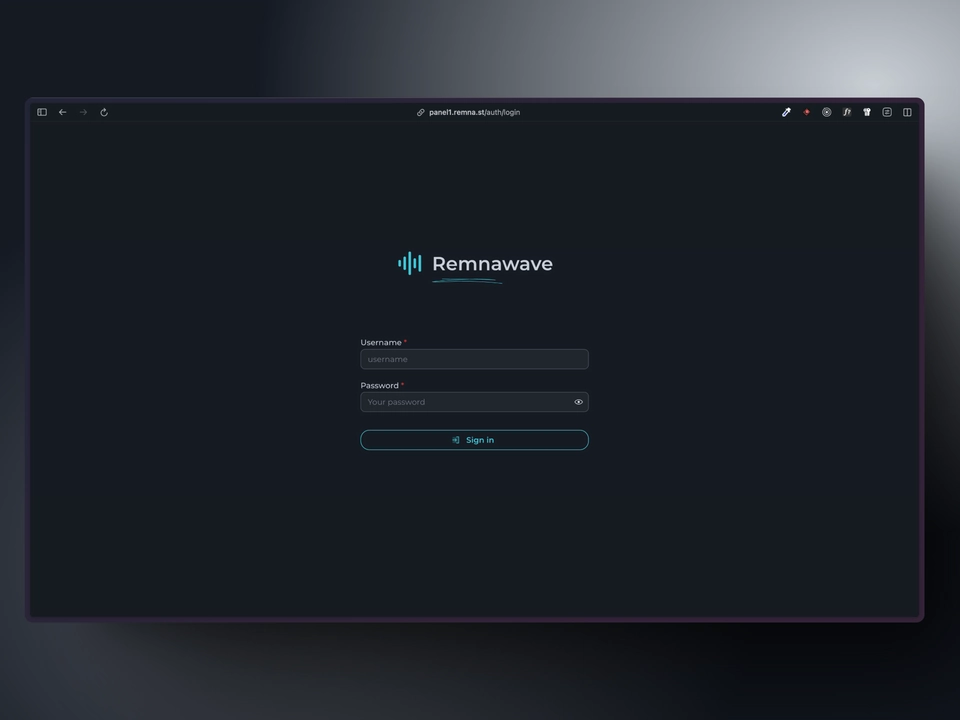
設定したドメイン名をブラウザで開くと、ログインページが表示されます。