Angie
概要
このガイドでは、RemnawaveパネルにアクセスするためのリバースプロキシとしてAngieを使用します。 ドメイン名をサーバーに向け、Angieを設定します。
続行するには登録済みのドメイン名が必要です。
ドメインをサーバーに向ける
サーバーのIPアドレスを確認してください。静的IPv4アドレスを使用することをお勧めします。
次に、ドメイン名をこのIPアドレスに向ける必要があります。
例:my-super-panel.com -> 193.122.122.122
これを行う方法は2つあります:
- DNSプロバイダーを使用する(例:Cloudflare、Google Cloud等)
- レジストラを使用する(例:Namecheap等)
DNSプロバイダー
Cloudflareを使用している場合は、DNSレコードにA/AAAAレコード(それぞれIPv4とIPv6用)を追加する必要があります。
こちらからCloudflareアカウントにログインし、目的のドメインを選択します。
ページの左側でDNSをクリックし、Recordsをクリックします。Create recordをクリックします。
TypeをAに、Nameを@に設定します。
サブドメインを使用したい場合は、Nameフィールドにサブドメイン名(例:panel)を入力してください。
IPv4 addressフィールドにサーバーのIPアドレスを入力し、Saveをクリックします。
DNSレコードが更新されるまでしばらく待つ必要があります。
Cloudflareコントロールパネルの黄色いクラウド(ドメインがCloudflareによってプロキシされている)とグレーのクラウド(ドメインがCloudflareによってプロキシされていない)には大きな違いがあります。
Cloudflareがあなたの地域でうまく機能する場合は、Cloudflareを通してドメインをプロキシすることをお勧めします。(黄色いクラウド)
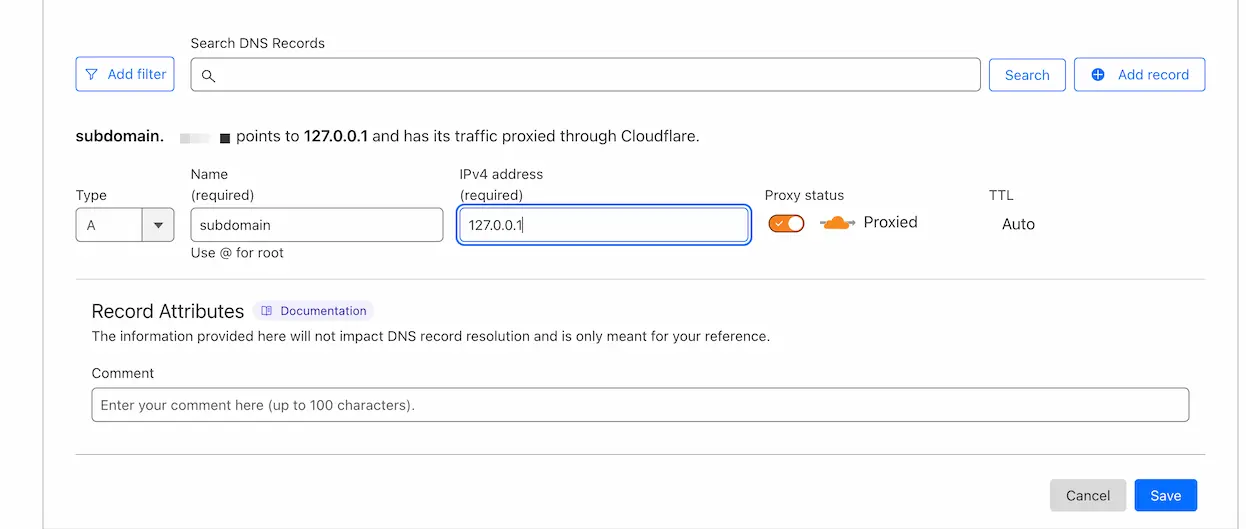
一部のDNSプロバイダーは異なるインターフェースを持っていますが、全体的なプロセスは同じです。
Angieのフォルダ作成
mkdir -p /opt/remnawave/angie && cd /opt/remnawave/angie
Angie設定
シンプルな設定
/opt/remnawave/angieディレクトリにangie.confという名前のファイルを作成します。
cd /opt/remnawave/angie && nano angie.conf
以下の設定を貼り付けます。
REPLACE_WITH_YOUR_DOMAINをドメイン名に置き換えてください。
以下の設定を確認し、赤くハイライトされた行を探してください。
upstream remnawave {
    server remnawave:3000;
}

resolver 1.1.1.1 1.0.0.1 8.8.8.8 8.8.4.4 208.67.222.222 208.67.220.220;

acme_client acme_le https://acme-v02.api.letsencrypt.org/directory;

server {
    server_name REPLACE_WITH_YOUR_DOMAIN;

    listen 443 ssl reuseport;
    listen [::]:443 ssl reuseport;
    http2 on;

    acme acme_le;

    # SSL Configuration (Mozilla Intermediate)
    ssl_protocols TLSv1.2 TLSv1.3;
    ssl_ciphers ECDHE-ECDSA-AES128-GCM-SHA256:ECDHE-RSA-AES128-GCM-SHA256:ECDHE-ECDSA-AES256-GCM-SHA384:ECDHE-RSA-AES256-GCM-SHA384:ECDHE-ECDSA-CHACHA20-POLY1305:ECDHE-RSA-CHACHA20-POLY1305:DHE-RSA-AES128-GCM-SHA256:DHE-RSA-AES256-GCM-SHA384:DHE-RSA-CHACHA20-POLY1305;
    ssl_session_timeout 1d;
    ssl_session_cache shared:SSL:1m;
    ssl_session_tickets off;
    ssl_certificate $acme_cert_acme_le;
    ssl_certificate_key $acme_cert_key_acme_le;

    location / {
        proxy_http_version 1.1;
        proxy_pass http://remnawave;
        proxy_set_header Host $host;
        proxy_set_header X-Real-IP $remote_addr;
        proxy_set_header X-Forwarded-For $proxy_add_x_forwarded_for;
        proxy_set_header X-Forwarded-Proto $scheme;
    }

    # Gzip Compression
    gzip on;
    gzip_vary on;
    gzip_proxied any;
    gzip_comp_level 6;
    gzip_buffers 16 8k;
    gzip_http_version 1.1;
    gzip_min_length 256;
    gzip_types
        application/atom+xml
        application/geo+json
        application/javascript
        application/x-javascript
        application/json
        application/ld+json
        application/manifest+json
        application/rdf+xml
        application/rss+xml
        application/xhtml+xml
        application/xml
        font/eot
        font/otf
        font/ttf
        image/svg+xml
        text/css
        text/javascript
        text/plain
        text/xml;
}

server {
    listen 443 ssl default_server;
    listen [::]:443 ssl default_server;
    server_name _;

    ssl_reject_handshake on;
}

server {
    listen 80;
    return 444; # https://angie.software/angie/docs/configuration/acme/#http
}
docker-compose.ymlの作成
/opt/remnawave/angieディレクトリにdocker-compose.ymlファイルを作成します。
cd /opt/remnawave/angie && nano docker-compose.yml
以下の設定を貼り付けます。
services:
    remnawave-angie:
        image: docker.angie.software/angie:1.9.0
        container_name: remnawave-angie
        hostname: remnawave-angie
        restart: always
        ports:
            - '0.0.0.0:443:443'
            - '0.0.0.0:80:80'
        networks:
            - remnawave-network
        volumes:
            - angie-ssl-data:/var/lib/angie/acme/
            - ./angie.conf:/etc/angie/http.d/default.conf:ro

networks:
    remnawave-network:
        name: remnawave-network
        driver: bridge
        external: true

volumes:
    angie-ssl-data:
        driver: local
        external: false
        name: angie-ssl-data
コンテナの起動
docker compose up -d && docker compose logs -f -t
ブラウザでパネルを開く
設定したドメイン名をブラウザで開くと、ログインページが表示されます。