Angie
概述
本指南将使用 Angie 作为反向代理来访问 Remnawave 面板。 我们将把域名指向服务器并配置 Angie。
您需要拥有注册的域名才能继续。
将域名指向您的服务器
检查您的服务器 IP 地址。最好使用静态 IPv4 地址。
现在,您需要将域名指向此 IP 地址。
例如:my-super-panel.com -> 193.122.122.122
有两种方法可以做到这一点:
- 使用 DNS 提供商(例如 Cloudflare、Google Cloud 等)
- 使用注册商(例如 Namecheap 等)
DNS 提供商
如果您使用 Cloudflare,需要将 A/AAAA 记录(分别用于 IPv4 和 IPv6)添加到您的 DNS 记录。
在此处登录您的 Cloudflare 账户并选择所需的域名。
在页面左侧,点击 DNS,然后点击 Records。点击 Create record。
将 Type 设置为 A,将 Name 设置为 @。
如果要使用子域名,应在 Name 字段中输入子域名(例如 panel)。
在 IPv4 address 字段中输入您的服务器 IP 地址,然后点击 Save。
现在需要等待一段时间让 DNS 记录更新。
Cloudflare 控制面板中的黄色云(域名通过 Cloudflare 代理)和灰色云(域名未通过 Cloudflare 代理)之间有很大区别。
如果 Cloudflare 在您的地区运行良好,最好通过 Cloudflare 代理域名。(黄色云)
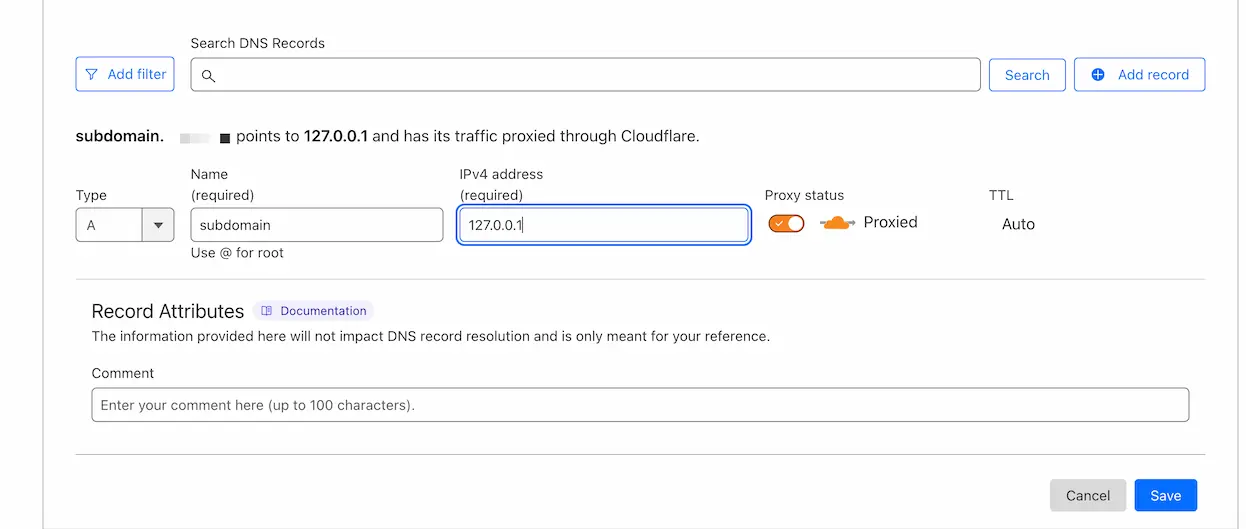
一些 DNS 提供商有不同的界面,但整体过程是相同的。
创建 Angie 目录
mkdir -p /opt/remnawave/angie && cd /opt/remnawave/angie
Angie 配置
简单配置
在 /opt/remnawave/angie 目录中创建名为 angie.conf 的文件。
cd /opt/remnawave/angie && nano angie.conf
粘贴以下配置。
请将 REPLACE_WITH_YOUR_DOMAIN 替换为您的域名。
查看下面的配置,注意红色高亮行。
upstream remnawave {
    server remnawave:3000;
}

resolver 1.1.1.1 1.0.0.1 8.8.8.8 8.8.4.4 208.67.222.222 208.67.220.220;

acme_client acme_le https://acme-v02.api.letsencrypt.org/directory;

server {
    server_name REPLACE_WITH_YOUR_DOMAIN;

    listen 443 ssl reuseport;
    listen [::]:443 ssl reuseport;
    http2 on;

    acme acme_le;

    # SSL Configuration (Mozilla Intermediate)
    ssl_protocols TLSv1.2 TLSv1.3;
    ssl_ciphers ECDHE-ECDSA-AES128-GCM-SHA256:ECDHE-RSA-AES128-GCM-SHA256:ECDHE-ECDSA-AES256-GCM-SHA384:ECDHE-RSA-AES256-GCM-SHA384:ECDHE-ECDSA-CHACHA20-POLY1305:ECDHE-RSA-CHACHA20-POLY1305:DHE-RSA-AES128-GCM-SHA256:DHE-RSA-AES256-GCM-SHA384:DHE-RSA-CHACHA20-POLY1305;
    ssl_session_timeout 1d;
    ssl_session_cache shared:SSL:1m;
    ssl_session_tickets off;
    ssl_certificate $acme_cert_acme_le;
    ssl_certificate_key $acme_cert_key_acme_le;

    location / {
        proxy_http_version 1.1;
        proxy_pass http://remnawave;
        proxy_set_header Host $host;
        proxy_set_header X-Real-IP $remote_addr;
        proxy_set_header X-Forwarded-For $proxy_add_x_forwarded_for;
        proxy_set_header X-Forwarded-Proto $scheme;
    }

    # Gzip Compression
    gzip on;
    gzip_vary on;
    gzip_proxied any;
    gzip_comp_level 6;
    gzip_buffers 16 8k;
    gzip_http_version 1.1;
    gzip_min_length 256;
    gzip_types
        application/atom+xml
        application/geo+json
        application/javascript
        application/x-javascript
        application/json
        application/ld+json
        application/manifest+json
        application/rdf+xml
        application/rss+xml
        application/xhtml+xml
        application/xml
        font/eot
        font/otf
        font/ttf
        image/svg+xml
        text/css
        text/javascript
        text/plain
        text/xml;
}

server {
    listen 443 ssl default_server;
    listen [::]:443 ssl default_server;
    server_name _;

    ssl_reject_handshake on;
}

server {
    listen 80;
    return 444; # https://angie.software/angie/docs/configuration/acme/#http
}
创建 docker-compose.yml
在 /opt/remnawave/angie 目录中创建 docker-compose.yml 文件。
cd /opt/remnawave/angie && nano docker-compose.yml
粘贴以下配置。
services:
    remnawave-angie:
        image: docker.angie.software/angie:1.9.0
        container_name: remnawave-angie
        hostname: remnawave-angie
        restart: always
        ports:
            - '0.0.0.0:443:443'
            - '0.0.0.0:80:80'
        networks:
            - remnawave-network
        volumes:
            - angie-ssl-data:/var/lib/angie/acme/
            - ./angie.conf:/etc/angie/http.d/default.conf:ro

networks:
    remnawave-network:
        name: remnawave-network
        driver: bridge
        external: true

volumes:
    angie-ssl-data:
        driver: local
        external: false
        name: angie-ssl-data
启动容器
docker compose up -d && docker compose logs -f -t
在浏览器中打开面板
在浏览器中打开配置的域名,您将看到登录页面。