Traefik
Visão geral
Neste guia usaremos o Traefik como proxy reverso para acessar o painel Remnawave. Apontaremos um nome de domínio para o nosso servidor e configuraremos o Traefik. O Traefik cuidará da emissão dos certificados SSL por conta própria.
Você precisa ter um nome de domínio registrado para continuar.
Apontar domínio para o seu servidor
Verifique o endereço IP do seu servidor. É melhor usar um endereço IPv4 estático.
Agora, você precisa apontar seu nome de domínio para este endereço IP.
Por exemplo, será my-super-panel.com -> 193.122.122.122.
Há duas maneiras de fazer isso:
- Usar um provedor DNS (ex.: Cloudflare, Google Cloud, etc.)
- Usar um registrador (ex.: Namecheap, etc.)
Provedor DNS
Se você estiver usando o Cloudflare, precisará adicionar um registro A/AAAA (para IPv4 e IPv6, respectivamente) aos seus registros DNS.
Faça login na sua conta do Cloudflare aqui e selecione o domínio desejado.
No lado esquerdo da página, clique em DNS e depois em Records. Clique em Create record.
Defina o Type como A e o Name como @.
Se quiser usar subdomínios, você deve inserir o nome do subdomínio (ex.: panel) no campo Name.
Insira o endereço IP do seu servidor no campo IPv4 address e clique em Save.
Agora você precisa esperar um momento para que os registros DNS sejam atualizados.
Há uma grande diferença entre a nuvem amarela (domínio sendo proxiado pelo Cloudflare) e a nuvem cinza (domínio não sendo proxiado pelo Cloudflare) no painel de controle do Cloudflare.
Se o Cloudflare funcionar bem na sua região, é melhor fazer o proxy do domínio através do Cloudflare. (Nuvem amarela)
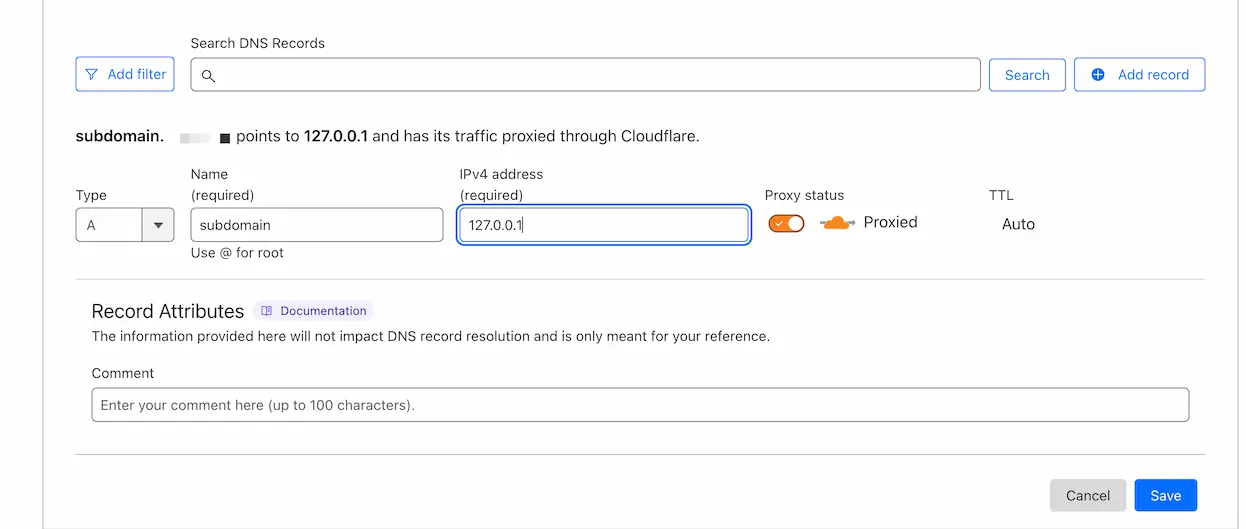
Alguns provedores DNS têm uma interface diferente, mas o processo geral é o mesmo.
Configuração do Traefik
Criar docker-compose.yml
Crie um arquivo docker-compose.yml no diretório /opt/remnawave/traefik.
mkdir -p /opt/remnawave/traefik && cd /opt/remnawave/traefik && nano docker-compose.yml
Cole a seguinte configuração.
services:
    traefik:
        image: traefik:latest
        container_name: traefik
        restart: unless-stopped
        security_opt:
            - no-new-privileges:true
        networks:
            - remnawave-network
        ports:
            - '0.0.0.0:80:80'
            - '0.0.0.0:443:443'
        environment:
            - TZ=UTC
        volumes:
            - /var/run/docker.sock:/var/run/docker.sock:ro
            - ./traefik.yml:/traefik.yml:ro
            - ./letsencrypt:/letsencrypt
            - ./config:/config:ro
            - ./logs:/var/log/traefik
networks:
    remnawave-network:
        name: remnawave-network
        driver: bridge
        external: true
Criar arquivo de configuração estática
Crie um arquivo de configuração estática chamado traefik.yml no diretório /opt/remnawave/traefik.
cd /opt/remnawave/traefik && nano traefik.yml
Cole a seguinte configuração.
Por favor, substitua REPLACE_WITH_YOUR_EMAIL pelo seu e-mail.
Revise a configuração abaixo, procure pelas linhas destacadas em amarelo.
api:
  dashboard: true
  debug: true
entryPoints:
  http:
    address: ":80"
    http:
      redirections:
        entryPoint:
          to: https
          scheme: https
  https:
    address: ":443"
serversTransport:
  insecureSkipVerify: true
providers:
  file:
    directory: /config
    watch: true
certificatesResolvers:
  letsencrypt:
    acme:
      email: REPLACE_WITH_YOUR_EMAIL
      storage: /letsencrypt/acme.json
      httpChallenge:
        entryPoint: http

log:
  level: "INFO"
  filePath: "/var/log/traefik/traefik.log"
accessLog:
  filePath: "/var/log/traefik/access.log"
Criar arquivo de configuração dinâmica
Crie um arquivo chamado remnawave.yml no diretório /opt/remnawave/traefik/config.
mkdir -p /opt/remnawave/traefik/config && cd /opt/remnawave/traefik/config && nano remnawave.yml
Cole a seguinte configuração.
Por favor, substitua REPLACE_WITH_YOUR_DOMAIN pelo seu nome de domínio.
Revise a configuração abaixo, procure pelas linhas destacadas em amarelo.
http:
  routers:
    remnawave:
      rule: "Host(`REPLACE_WITH_YOUR_DOMAIN`)"
      entrypoints:
        - https
      middlewares:
        - remnawave-https-redirect
      tls:
        certResolver: letsencrypt
      service: remnawave

  middlewares:
    remnawave-https-redirect:
      redirectScheme:
        scheme: https

  services:
    remnawave:
      loadBalancer:
        servers:
          - url: "http://remnawave:3000"
Iniciar o contêiner
docker compose up -d && docker compose logs -f -t
Restringir acesso ao painel por IP
Se quiser restringir o acesso ao painel por IP, pode criar um arquivo middleware chamado ip_allow_list.yml.
cd /opt/remnawave/traefik/config && nano ip_allow_list.yml
Cole a seguinte configuração.
Por favor, substitua REPLACE_WITH_YOUR_IP pelo seu endereço IP permitido (ou faixas de IP usando notação CIDR).
Revise a configuração abaixo, procure pelas linhas destacadas em amarelo.
Se o seu nome de domínio for proxiado pelo Cloudflare, você precisa especificar os intervalos de IP do Cloudflare na lista excludedIPs.
O Cloudflare atualiza regularmente seus intervalos de IP, portanto é uma boa prática usar a página oficial do Cloudflare para garantir que você tenha uma lista atualizada.
http:
    middlewares:
        ip-allow-list:
            ipAllowList:
                sourceRange:
                    - "REPLACE_WITH_YOUR_IP"
                ipStrategy:
                    excludedIPs:
                        - 73.245.48.0/20
                        - 103.21.244.0/22
                        - 103.22.200.0/22
                        - 103.31.4.0/22
                        - 141.101.64.0/18
                        - 108.162.192.0/18
                        - 190.93.240.0/20
                        - 188.114.96.0/20
                        - 197.234.240.0/22
                        - 198.41.128.0/17
                        - 162.158.0.0/15
                        - 104.16.0.0/13
                        - 104.24.0.0/14
                        - 172.64.0.0/13
                        - 131.0.72.0/22
Em seguida, você precisa adicionar o middleware ip-allow-list ao arquivo de configuração remnawave.yml.
nano remnawave.yml
Preste atenção à linha verde que você precisa adicionar.
http:
    routers:
        remnawave:
            rule: 'Host(`REPLACE_WITH_YOUR_DOMAIN`)'
            entrypoints:
                - https
            middlewares:
                - remnawave-https-redirect
                - ip-allow-list
            tls:
                certResolver: letsencrypt
            service: remnawave

    middlewares:
        remnawave-https-redirect:
            redirectScheme:
                scheme: https

    services:
        remnawave:
            loadBalancer:
                servers:
                    - url: 'http://remnawave:3000'
Permitir acesso público ao caminho de assinatura
Para que o sistema de assinaturas funcione corretamente, o caminho /api/sub/ deve ser publicamente acessível.
Ao mesmo tempo, o restante do painel deve permanecer protegido por restrições baseadas em IP.
Para isso, você precisa definir dois roteadores separados para o mesmo domínio — um para /api/sub/ (acesso aberto) e um para todo o resto (restrito).
Abra o arquivo remnawave.yml novamente:
nano /opt/remnawave/traefik/config/remnawave.yml
E atualize a configuração do roteador da seguinte forma:
http:
  routers:
    remnawave-sub:
      rule: "Host(`REPLACE_WITH_YOUR_DOMAIN`) && PathPrefix(`/api/sub/`)"
      middlewares:
        - remnawave-https-redirect
      entrypoints:
        - https
      service: remnawave
      tls:
        certResolver: letsencrypt

    remnawave-secure:
      rule: "Host(`REPLACE_WITH_YOUR_DOMAIN`)"
      entrypoints:
        - https
      middlewares:
        - remnawave-https-redirect
        - ip-allow-list
      service: remnawave
      tls:
        certResolver: letsencrypt

  middlewares:
    remnawave-https-redirect:
      redirectScheme:
        scheme: https

  services:
    remnawave:
      loadBalancer:
        servers:
          - url: "http://remnawave:3000"
Esta configuração torna o caminho /api/sub/ publicamente acessível, enquanto o restante do painel permanece restrito por IP.
Abrir o painel no navegador
Abra o nome de domínio configurado no navegador e você verá a página de login.