Nginx
Обзор
В этом руководстве мы будем использовать Nginx в качестве обратного прокси для доступа к панели Remnawave. Мы направим доменное имя на наш сервер, выпустим SSL-сертификат и настроим Nginx.
Для продолжения вам необходимо иметь зарегистрированное доменное имя.
Направьте домен на ваш сервер
Проверьте IP-адрес вашего сервера. Лучше использовать статический IPv4-адрес.
Теперь вам нужно направить ваше доменное имя на этот IP-адрес.
Например, это будет my-super-panel.com -> 193.122.122.122.
Есть два способа сделать это:
- Использовать DNS-провайдер (например, Cloudflare, Google Cloud и т.д.)
- Использовать регистратора (например, Namecheap и т.д.)
DNS-провайдер
Если вы используете Cloudflare, вам необходимо добавить A/AAAA-запись (для IPv4 и IPv6 соответственно) в ваши DNS-записи.
Войдите в свой аккаунт Cloudflare здесь и выберите нужный домен.
На левой стороне страницы нажмите DNS, затем Records. Нажмите Create record.
Установите Type на A, а Name на @.
Если вы хотите использовать поддомены, вы должны ввести имя поддомена (например, panel) в поле Name.
Введите IP-адрес вашего сервера в поле IPv4 address и нажмите Save.
Теперь нужно подождать некоторое время, пока обновятся DNS-записи.
Есть большая разница между жёлтым облаком (домен проксируется через Cloudflare) и серым облаком (домен не проксируется через Cloudflare) в панели управления Cloudflare.
Если Cloudflare хорошо работает в вашем регионе, лучше проксировать домен через Cloudflare. (Жёлтое облако)
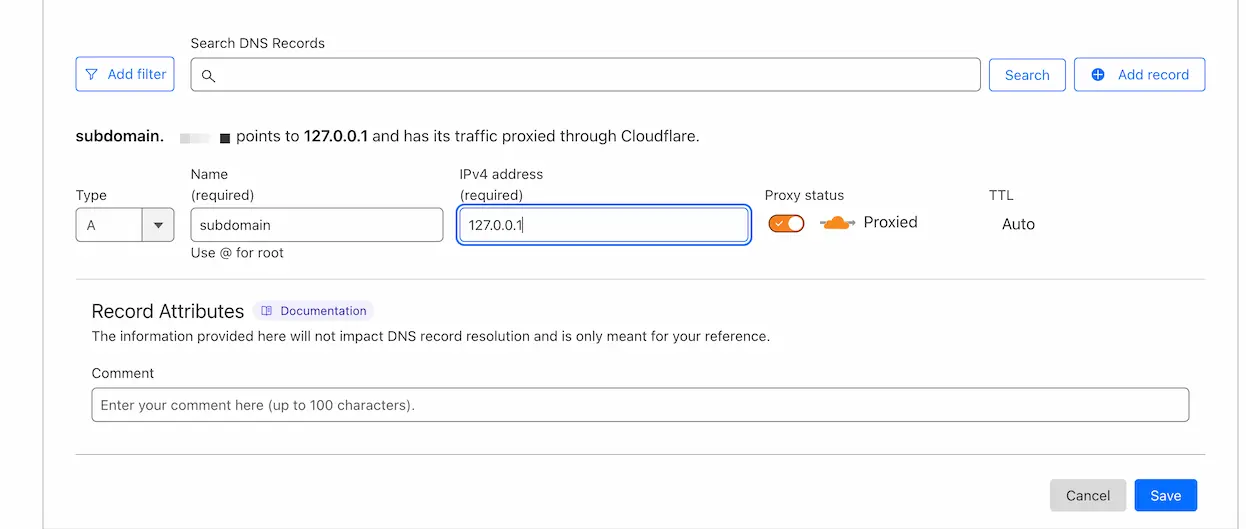
У некоторых DNS-провайдеров другой интерфейс, но общий процесс одинаков.
Выпуск SSL-сертификата
Теперь нужно выпустить SSL-сертификат. Самый простой способ — использовать acme.sh.
Это руководство охватывает только выпуск SSL-сертификата для домена панели.
Установка зависимостей
sudo apt-get install cron socat
Установка acme.sh
Для выпуска сертификата можно использовать любой адрес электронной почты, но рекомендуется указывать действующий.
Замените EMAIL на ваш адрес электронной почты.
curl https://get.acme.sh | sh -s email=EMAIL && source ~/.bashrc
Создание папки для сертификатов
mkdir -p /opt/remnawave/nginx && cd /opt/remnawave/nginx
Выпуск сертификата
Замените DOMAIN на доменное имя, для которого нужно выпустить сертификат.
Не используйте доменные зоны: .ru, .su, .рф. В настоящее время ZeroSSL не поддерживает эти зоны.
acme.sh --issue --standalone -d 'DOMAIN' --key-file /opt/remnawave/nginx/privkey.key --fullchain-file /opt/remnawave/nginx/fullchain.pem --alpn --tlsport 8443 --reloadcmd "docker exec remnawave-nginx nginx -s reload"
Убедитесь, что порт 8443 открыт на вашем сервере. Он требуется для выпуска сертификата.
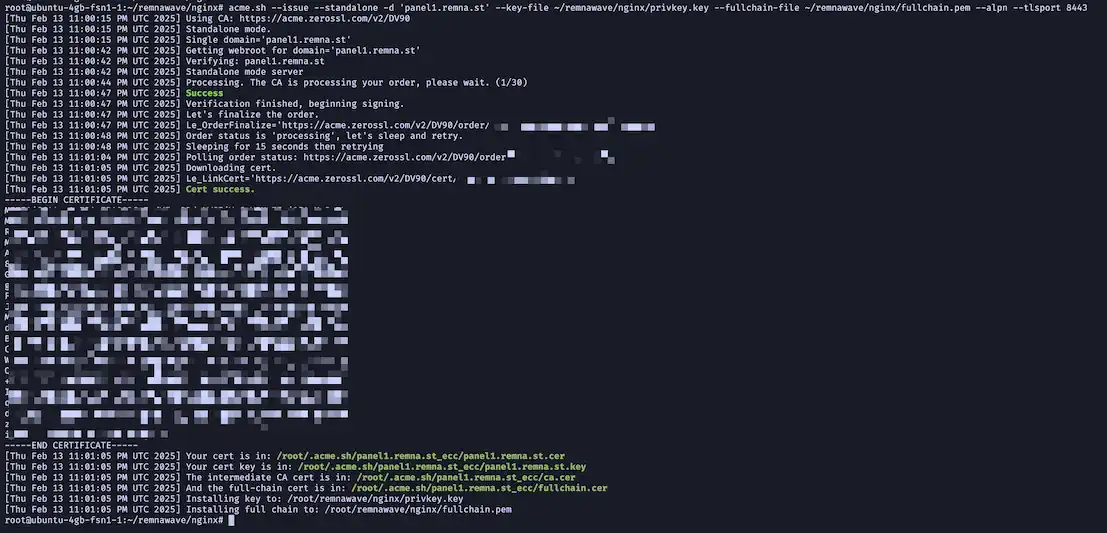
acme.sh --install-cert -d 'DOMAIN' --key-file /opt/remnawave/nginx/privkey.key --fullchain-file /opt/remnawave/nginx/fullchain.pem --reloadcmd "docker exec remnawave-nginx nginx -s reload"
Это означает, что сертификат выпущен. Acme.sh будет автоматически продлевать сертификат каждые 60 дней — просто убедитесь, что порт 8443 открыт (и не занят) на вашем сервере.
Настройка Nginx
Простая настройка
Создайте файл с именем nginx.conf в директории /opt/remnawave/nginx.
cd /opt/remnawave/nginx && nano nginx.conf
Вставьте следующую конфигурацию.
Пожалуйста, замените REPLACE_WITH_YOUR_DOMAIN на ваше доменное имя.
Просмотрите конфигурацию ниже, обратите внимание на строки, выделенные красным.
upstream remnawave {
    server remnawave:3000;
}

server {
    server_name REPLACE_WITH_YOUR_DOMAIN;

    listen 443 ssl reuseport;
    listen [::]:443 ssl reuseport;
    http2 on;

    location / {
        proxy_http_version 1.1;
        proxy_pass http://remnawave;
        proxy_set_header Host $host;
        proxy_set_header X-Real-IP $remote_addr;
        proxy_set_header X-Forwarded-For $proxy_add_x_forwarded_for;
        proxy_set_header X-Forwarded-Proto $scheme;
    }

    # SSL Configuration (Mozilla Intermediate Guidelines)
    ssl_protocols          TLSv1.2 TLSv1.3;
    ssl_ciphers ECDHE-ECDSA-AES128-GCM-SHA256:ECDHE-RSA-AES128-GCM-SHA256:ECDHE-ECDSA-AES256-GCM-SHA384:ECDHE-RSA-AES256-GCM-SHA384:ECDHE-ECDSA-CHACHA20-POLY1305:ECDHE-RSA-CHACHA20-POLY1305:DHE-RSA-AES128-GCM-SHA256:DHE-RSA-AES256-GCM-SHA384:DHE-RSA-CHACHA20-POLY1305;

    ssl_session_timeout 1d;
    ssl_session_cache shared:MozSSL:10m;
    ssl_session_tickets    off;
    ssl_certificate "/etc/nginx/ssl/fullchain.pem";
    ssl_certificate_key "/etc/nginx/ssl/privkey.key";
    ssl_trusted_certificate "/etc/nginx/ssl/fullchain.pem";

    ssl_stapling           on;
    ssl_stapling_verify    on;
    resolver               1.1.1.1 1.0.0.1 8.8.8.8 8.8.4.4 208.67.222.222 208.67.220.220 valid=60s;
    resolver_timeout       2s;

    # Gzip Compression
    gzip on;
    gzip_vary on;
    gzip_proxied any;
    gzip_comp_level 6;
    gzip_buffers 16 8k;
    gzip_http_version 1.1;
    gzip_min_length 256;
    gzip_types
        application/atom+xml
        application/geo+json
        application/javascript
        application/x-javascript
        application/json
        application/ld+json
        application/manifest+json
        application/rdf+xml
        application/rss+xml
        application/xhtml+xml
        application/xml
        font/eot
        font/otf
        font/ttf
        image/svg+xml
        text/css
        text/javascript
        text/plain
        text/xml;
}

server {
    listen 443 ssl default_server;
    listen [::]:443 ssl default_server;
    server_name _;

    ssl_reject_handshake on;
}
Создание docker-compose.yml
Создайте файл docker-compose.yml в директории /opt/remnawave/nginx.
cd /opt/remnawave/nginx && nano docker-compose.yml
Вставьте следующую конфигурацию.
services:
    remnawave-nginx:
        image: nginx:1.28
        container_name: remnawave-nginx
        hostname: remnawave-nginx
        volumes:
            - ./nginx.conf:/etc/nginx/conf.d/default.conf:ro
            - ./fullchain.pem:/etc/nginx/ssl/fullchain.pem:ro
            - ./privkey.key:/etc/nginx/ssl/privkey.key:ro
        restart: always
        ports:
            - '0.0.0.0:443:443'
        networks:
            - remnawave-network

networks:
    remnawave-network:
        name: remnawave-network
        driver: bridge
        external: true
Запуск контейнера
docker compose up -d && docker compose logs -f -t
Откройте панель в браузере
Откройте настроенное доменное имя в браузере, и вы увидите страницу входа.