Панель Remnawave
Панель Remnawave — это основной компонент Remnawave. Используется для управления пользователями, нодами, подписками и многим другим.
Установка Docker
Установите Docker, если он ещё не установлен.
sudo curl -fsSL https://get.docker.com | sh
Шаг 1 – Загрузка необходимых файлов
mkdir /opt/remnawave && cd /opt/remnawave
Загрузите docker-compose.yml и .env.sample, выполнив следующие команды:
curl -o docker-compose.yml https://raw.githubusercontent.com/remnawave/backend/refs/heads/main/docker-compose-prod.yml
curl -o .env https://raw.githubusercontent.com/remnawave/backend/refs/heads/main/.env.sample
Шаг 2 – Настройка файла .env
JWT_AUTH_SECRET и JWT_API_TOKENS_SECRET используются для аутентификации и связанных функций безопасности.
Сгенерируйте секретный ключ, выполнив следующие команды:
sed -i "s/^JWT_AUTH_SECRET=.*/JWT_AUTH_SECRET=$(openssl rand -hex 64)/" .env && sed -i "s/^JWT_API_TOKENS_SECRET=.*/JWT_API_TOKENS_SECRET=$(openssl rand -hex 64)/" .env
sed -i "s/^METRICS_PASS=.*/METRICS_PASS=$(openssl rand -hex 64)/" .env && sed -i "s/^WEBHOOK_SECRET_HEADER=.*/WEBHOOK_SECRET_HEADER=$(openssl rand -hex 64)/" .env
Настоятельно рекомендуется изменить пароль Postgres по умолчанию.
pw=$(openssl rand -hex 24) && sed -i "s/^POSTGRES_PASSWORD=.*/POSTGRES_PASSWORD=$pw/" .env && sed -i "s|^\(DATABASE_URL=\"postgresql://postgres:\)[^\@]*\(@.*\)|\1$pw\2|" .env
Теперь откройте файл .env и обновите следующие переменные:
FRONT_END_DOMAINSUB_PUBLIC_DOMAIN
FRONT_END_DOMAIN — это доменное имя, по которому будет доступна панель. Введите здесь ваше доменное имя.
Пример: panel.yourdomain.com.
SUB_PUBLIC_DOMAIN — пока что просто введите домен вашей панели и добавьте /api/sub в конце.
Пример: panel.yourdomain.com/api/sub.
Дополнительную информацию о переменных окружения можно найти на странице Переменные окружения.
Шаг 3 – Запуск контейнеров
Запустите контейнеры, выполнив следующую команду:
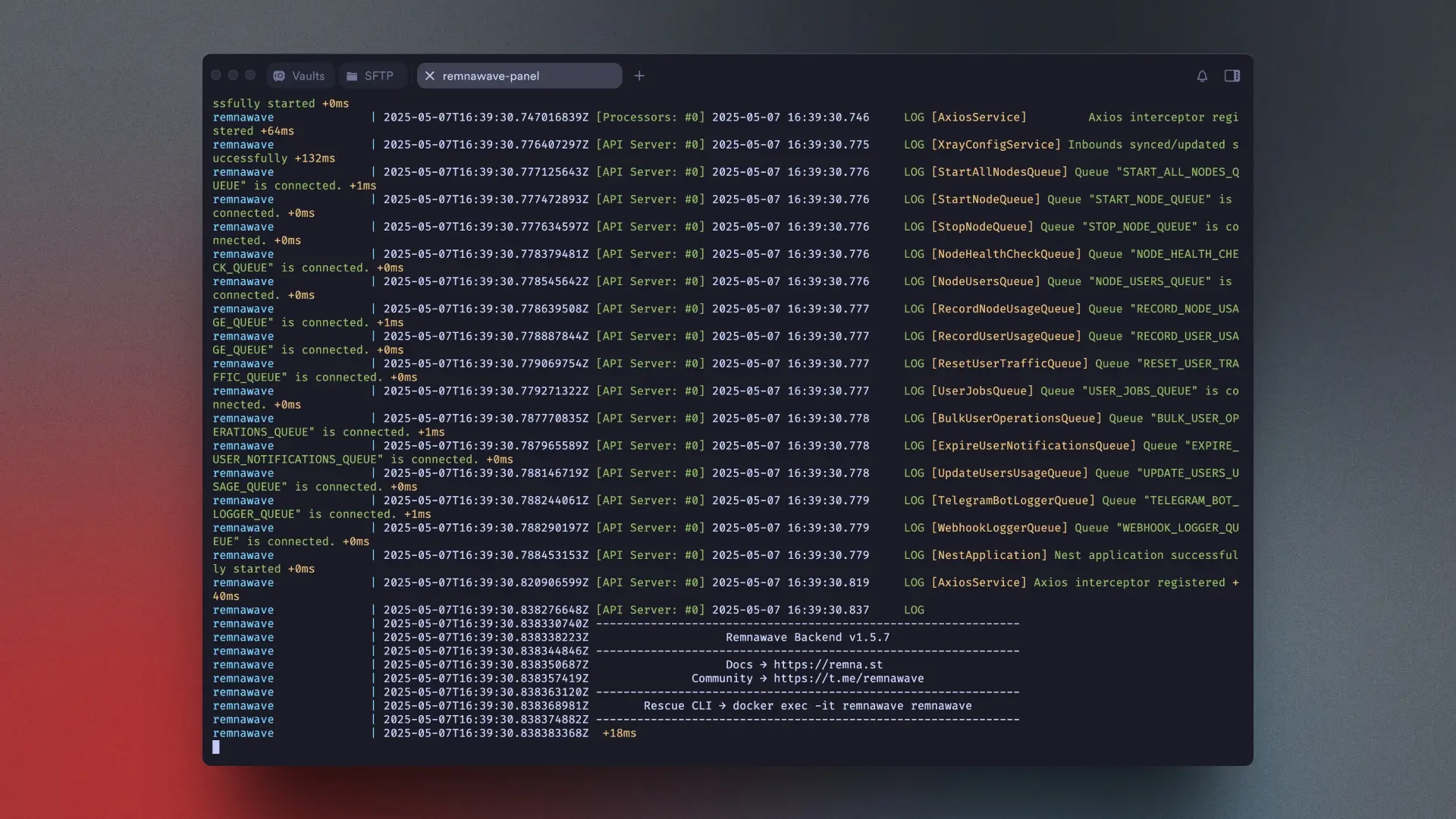
docker compose up -d && docker compose logs -f -t
Через несколько секунд вы должны увидеть вывод, похожий на этот:
Следующие шаги
Для корректной работы панели Remnawave необходим обратный прокси.
Не открывайте сервисы в публичный интернет. Используйте только 127.0.0.1 для сервисов Remnawave.
Теперь вы можете перейти к установке обратного прокси.