Remnawave Panel
Remnawave Panel est le composant principal de Remnawave. Il est utilisé pour gérer les utilisateurs, les nœuds, les abonnements et plus encore.
Installer Docker
Installez Docker s'il n'est pas encore installé.
sudo curl -fsSL https://get.docker.com | sh
Étape 1 – Télécharger les fichiers nécessaires
mkdir /opt/remnawave && cd /opt/remnawave
Téléchargez docker-compose.yml et .env.sample en exécutant ces commandes :
curl -o docker-compose.yml https://raw.githubusercontent.com/remnawave/backend/refs/heads/main/docker-compose-prod.yml
curl -o .env https://raw.githubusercontent.com/remnawave/backend/refs/heads/main/.env.sample
Étape 2 – Configurer le fichier .env
JWT_AUTH_SECRET et JWT_API_TOKENS_SECRET sont utilisés pour l'authentification et les fonctions de sécurité associées.
Générez la clé secrète en exécutant les commandes suivantes :
sed -i "s/^JWT_AUTH_SECRET=.*/JWT_AUTH_SECRET=$(openssl rand -hex 64)/" .env && sed -i "s/^JWT_API_TOKENS_SECRET=.*/JWT_API_TOKENS_SECRET=$(openssl rand -hex 64)/" .env
sed -i "s/^METRICS_PASS=.*/METRICS_PASS=$(openssl rand -hex 64)/" .env && sed -i "s/^WEBHOOK_SECRET_HEADER=.*/WEBHOOK_SECRET_HEADER=$(openssl rand -hex 64)/" .env
Il est fortement recommandé de changer le mot de passe Postgres par défaut.
pw=$(openssl rand -hex 24) && sed -i "s/^POSTGRES_PASSWORD=.*/POSTGRES_PASSWORD=$pw/" .env && sed -i "s|^\(DATABASE_URL=\"postgresql://postgres:\)[^\@]*\(@.*\)|\1$pw\2|" .env
Ouvrez maintenant le fichier .env et mettez à jour les variables suivantes :
FRONT_END_DOMAINSUB_PUBLIC_DOMAIN
FRONT_END_DOMAIN est le nom de domaine où le panel sera accessible. Entrez votre nom de domaine ici.
Exemple : panel.yourdomain.com.
SUB_PUBLIC_DOMAIN – Pour l'instant, entrez simplement le domaine de votre panel et ajoutez /api/sub à la fin.
Exemple : panel.yourdomain.com/api/sub.
Vous pouvez trouver plus d'informations sur les variables d'environnement sur la page Variables d'environnement.
Étape 3 – Démarrer les conteneurs
Démarrez les conteneurs en exécutant la commande suivante :
docker compose up -d && docker compose logs -f -t
Après quelques secondes, vous devriez voir une sortie similaire à celle-ci :
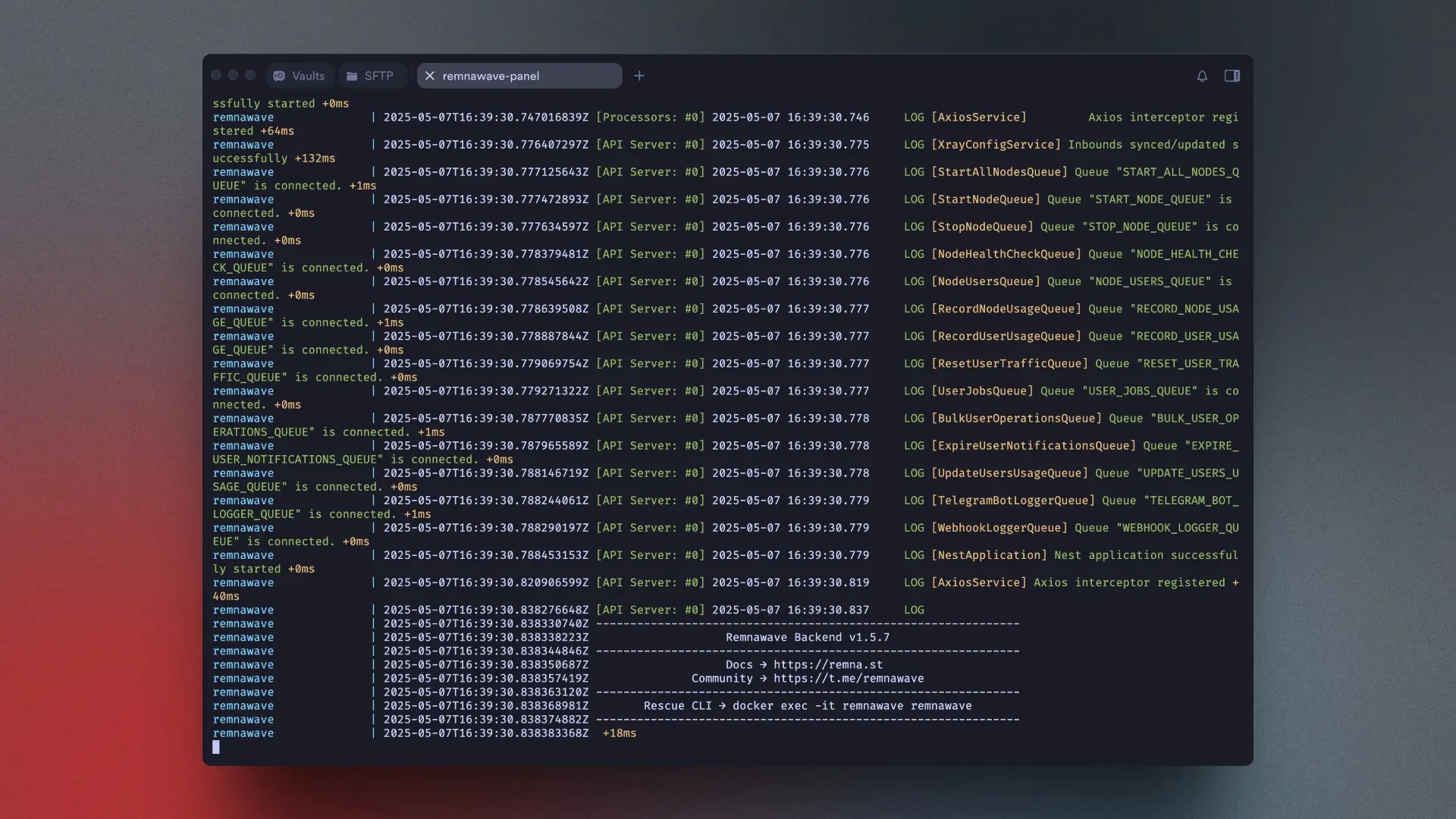
Prochaines étapes
Un proxy inverse est nécessaire pour faire fonctionner correctement Remnawave Panel.
N'exposez pas les services à l'internet public. Utilisez uniquement 127.0.0.1 pour les services Remnawave.
Vous pouvez maintenant procéder à l'installation du proxy inverse.