Remnawave Panel
Remnawave Panel es el componente principal de Remnawave. Se utiliza para gestionar usuarios, nodos, suscripciones y más.
Instalar Docker
Instala Docker si no está instalado todavía.
sudo curl -fsSL https://get.docker.com | sh
Paso 1 – Descargar los archivos necesarios
mkdir /opt/remnawave && cd /opt/remnawave
Descargue docker-compose.yml y .env.sample ejecutando estos comandos:
curl -o docker-compose.yml https://raw.githubusercontent.com/remnawave/backend/refs/heads/main/docker-compose-prod.yml
curl -o .env https://raw.githubusercontent.com/remnawave/backend/refs/heads/main/.env.sample
Paso 2 – Configurar el archivo .env
JWT_AUTH_SECRET y JWT_API_TOKENS_SECRET se utilizan para la autenticación y funciones de seguridad relacionadas.
Genere la clave secreta ejecutando los siguientes comandos:
sed -i "s/^JWT_AUTH_SECRET=.*/JWT_AUTH_SECRET=$(openssl rand -hex 64)/" .env && sed -i "s/^JWT_API_TOKENS_SECRET=.*/JWT_API_TOKENS_SECRET=$(openssl rand -hex 64)/" .env
sed -i "s/^METRICS_PASS=.*/METRICS_PASS=$(openssl rand -hex 64)/" .env && sed -i "s/^WEBHOOK_SECRET_HEADER=.*/WEBHOOK_SECRET_HEADER=$(openssl rand -hex 64)/" .env
Se recomienda encarecidamente cambiar la contraseña predeterminada de Postgres.
pw=$(openssl rand -hex 24) && sed -i "s/^POSTGRES_PASSWORD=.*/POSTGRES_PASSWORD=$pw/" .env && sed -i "s|^\(DATABASE_URL=\"postgresql://postgres:\)[^\@]*\(@.*\)|\1$pw\2|" .env
Ahora, abra el archivo .env y actualice las siguientes variables:
FRONT_END_DOMAINSUB_PUBLIC_DOMAIN
FRONT_END_DOMAIN es el nombre de dominio donde el panel será accesible. Ingrese su nombre de dominio aquí.
Ejemplo: panel.yourdomain.com.
SUB_PUBLIC_DOMAIN – Por ahora, simplemente ingrese su dominio del panel y añada /api/sub al final.
Ejemplo: panel.yourdomain.com/api/sub.
Puede encontrar más información sobre las variables de entorno en la página de Variables de Entorno.
Paso 3 – Iniciar los contenedores
Inicie los contenedores ejecutando el siguiente comando:
docker compose up -d && docker compose logs -f -t
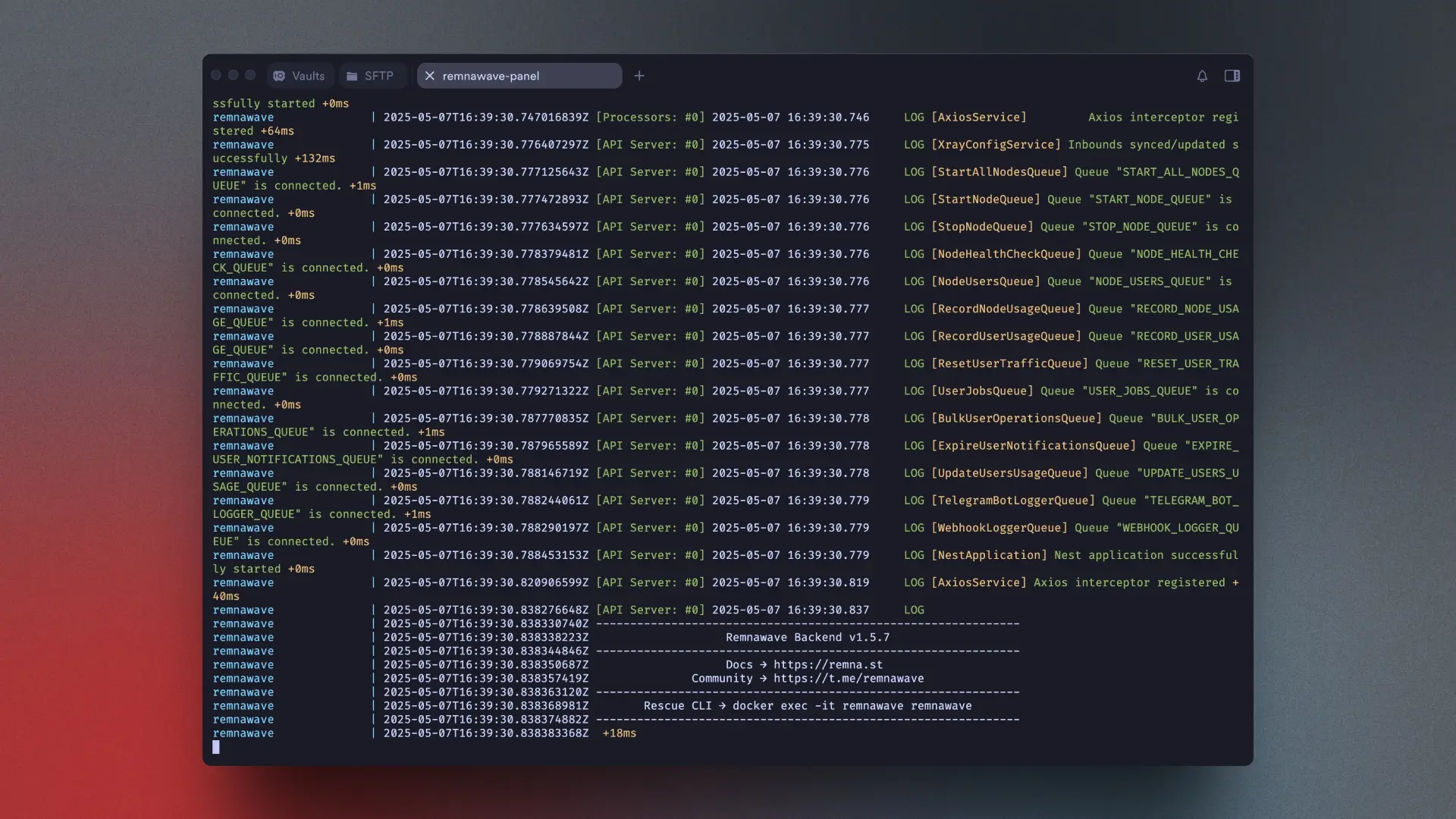
Después de unos segundos, debería ver una salida similar a esta:
Próximos Pasos
Se requiere un proxy inverso para ejecutar Remnawave Panel correctamente.
No exponga los servicios al internet público. Use solo 127.0.0.1 para los servicios de Remnawave.
Ahora puede proceder a la instalación del proxy inverso.